





win10 右下角网络图标出现红叉,不一定就是网卡坏了。要先分清两种情况:一种是任务栏图标本身被关掉、资源管理器没刷新,另一种才是真正的网络连接断开。先把图标显示和系统外壳状态排干净,再决定要不要往驱动和网卡那边查。
先确认网络图标没有被系统图标开关隐藏
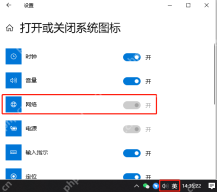
进入任务栏通知区域的系统图标设置,先看 网络 这一项是不是被关掉了。这里如果本身就是灰的或者处于关闭状态,任务栏上看到的异常图标往往只是显示层的问题,不是网络链路本身断了。
重启一次 Windows 资源管理器
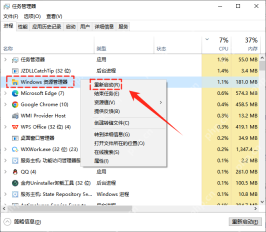
图标设置没问题,再打开任务管理器,找到 Windows 资源管理器 直接重启。任务栏、托盘和网络图标都归它管,很多红叉、空白图标、点不开的异常,重启这一项就能当场刷新回来,而且这个操作可逆、风险也最低。

再检查组策略有没有把网络图标隐藏掉
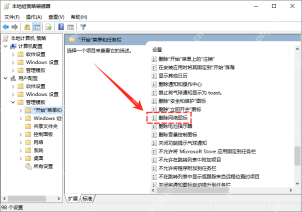
如果前两步做完还是不对,而且这台机器是公司电脑或别人改过策略,就去本地组策略里看 删除网络图标 这一项。这里被启用后,任务栏网络显示经常会跟正常状态对不上。家庭版默认没有组策略编辑器,这一步就直接跳过,不要为了这个单独装第三方补丁。
红叉还在但网页也上不去时再按连接故障处理
如果图标修正完后仍然有红叉,而且浏览器也确实上不了网,那就已经不是“图标显示异常”这条线了,后面该查的是网线、Wi‑Fi 连接、网卡驱动或适配器状态。别把图标层面的办法和真实断网混成一条线,否则会越修越偏。





