





vivo录音误删后应立即停止新操作并优先查回收站恢复;若不支持或已清空,则通过云服务还原备份;最后可用官方极速数据恢复工具深度扫描恢复。
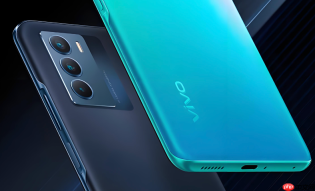
vivo手机录音被误删后,必须立刻停止新录音、不安装新应用、不下载大文件,因为录音文件在存储芯片上并未立即消失,而是等待新数据覆盖——越早操作,找回概率越高。
先查回收站(最快最安全)
打开手机桌面的「文件管理」App → 底部导航栏向下滑动 → 找到并点击「回收站」 → 在分类中选择「音频」或直接搜索录音文件名。
若看到目标录音,长按该条目 → 点击右下角「恢复」按钮 → 文件将回到原路径的「录音」文件夹中。
【注意:只有文件管理版本≥5.4.0.1且机身存储≥64GB的vivo机型才支持此功能】
从云服务还原备份
方法一:通过「云服务」App直接恢复
打开「云服务」→ 登录你的vivo账号 → 点击「我的云盘」→ 进入「我的备份」→ 选择「音乐」分类 → 找到对应录音文件 → 点击右侧「下载」图标 → 下载完成后自动保存至本地录音目录。
方法二:从「录音机」App内触发同步
打开「录音机」→ 点击右上角「≡」→ 选择「云端录音」→ 若此前开启过自动同步,已上传的录音会在此列表显示 → 长按目标录音 → 选择「下载到本地」。

这一步依赖你是否提前开启过「自动备份录音」开关,未开启则此路径无效。
用极速数据恢复工具深度扫描
第一步:在vivo应用商店或官网下载「极速数据恢复工具」(认准开发者为「vivo官方合作团队」,避免第三方仿冒版)
第二步:打开App → 授权全部必要权限(存储、位置、电话状态)→ 主界面点击「音视频恢复」
第三步:勾选「音频」→ 向下滑动点击「下一步」→ 工具开始扫描内部存储(耗时3~8分钟,期间请勿锁屏或切换应用)
第四步:扫描结束后,列表中显示可恢复的录音文件 → 勾选需要的条目 → 点击底部「恢复」→ 选择保存路径为「内部存储/Recordings」
【关键提醒:扫描前务必关闭手机「智能清理」和「后台冻结」功能,否则工具可能被强制暂停】


