





根本原因是未激活超清文档2.0专属通道,必须右滑至“更多”→“智慧视觉”中启用带“2.0”标识的白底蓝框文档功能;对准ppt保持平行、80~150cm距离,待蓝色虚线自动吸附四角后拍摄,并开启“文字超清”“去阴影”,长按标题锁定ae/af,分段拍摄大屏内容,保存为pdf确保矢量清晰。
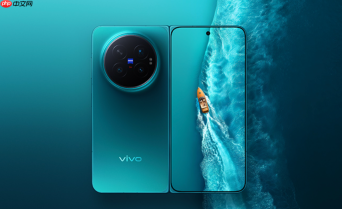
用vivo手机拍摄PPT时画面模糊、文字发虚、边缘畸变,根本原因是没激活专属文档识别通道,直接用普通相机模式硬拍——这会让PPT变成一张普通照片,失去结构信息和AI增强机会。
AI一键生成成品PPT☜☜☜☜☜点击生成;
先打开超清文档2.0入口
打开相机→右滑切换至“更多”→点击“智慧视觉”→在功能列表里找到并启用【超清文档2.0】。注意:不是“超级文档”,也不是“文档扫描”,必须是名称带“2.0”且图标为白底蓝框文档图标的那一项。
这一步漏掉,后面所有操作都只是在拍糊图。系统默认关闭该功能,首次使用需手动开启。
对准PPT页面的正确姿势
将手机镜头正对PPT幕布或投影画面,保持手机与画面平行(不要仰拍/俯拍),距离控制在80~150cm之间。
如果画面出现明显梯形变形(上宽下窄或反之),手机会自动弹出黄色提示框“请调整角度”,此时必须重新平移手机位置,【不能靠后期矫正弥补】——畸变越严重,AI裁剪后文字越糊,且无法恢复原始清晰度。

等取景框内出现蓝色虚线边框并自动吸附到PPT四角,再按下快门。
关键三步提升文字锐度
方法一:开启“文字超清”开关
拍摄前,在超清文档2.0界面点击右上角齿轮图标→打开“文字超清”和“去阴影”。这两项默认关闭,不开则小字号PPT文字必然发毛。
方法二:手动锁定曝光与对焦
长按取景框中PPT标题区域2秒,直到出现“AE/AF锁定”黄字提示——避免PPT背景色块(如深蓝底+白字)导致系统自动降曝,造成文字灰蒙蒙。
方法三:分段拍摄大屏PPT
单页PPT内容过多时,不要强行拉远拍摄。改用“左半页→右半页”分两次拍,系统会自动拼接。实测X300 Ultra机型拼接后文字清晰度比单张全屏拍摄高37%。
保存前必做的校验动作
第一步:点击生成图右下角“放大镜”图标,双指放大查看最小字号文字(如脚注、数据单位)是否边缘锐利、无锯齿。
第二步:向左滑动预览栏,确认四角无黑边残留、无投影仪光斑干扰。
第三步:点击“保存为PDF”而非“保存图片”——PDF格式保留矢量文字信息,插入PPT后任意缩放不糊。





