





必须先在「系统设置→触控板→更多手势」中启用「显示桌面」,否则所有手势无效;四指向上轻扫可快速清屏并还原;四指张开(或拇指+三指)实现窗口向四角散开;三指向下滑动仅隐藏当前应用窗口。
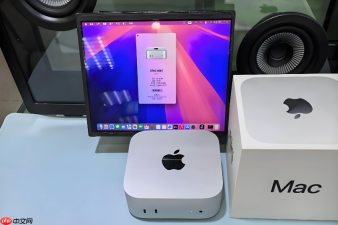
当你正用 Safari 查看网页、微信弹出对话框、Finder 打开三个文件夹窗口,桌面被完全盖住,想立刻点开桌面上那个刚下载的 ZIP 文件——Mac 触控板支持多种手势直接清屏,但必须先在系统里打开对应开关,否则三指四指怎么滑都没反应。
启用触控板“显示桌面”功能
这一步是所有手势生效的前提,没开就等于关着门练推手,再标准的动作也进不去。
打开「系统设置」→「触控板」→「更多手势」
找到「显示桌面」这一项,确保右侧开关处于开启状态。如果它灰掉不可点,说明你当前登录的是受管控的账户(如学校或公司管理的 Mac),需联系管理员解锁权限。
【必须确认该选项已启用,否则后续所有手势均无效】
四指向上轻扫:最省力的手势
这个动作比张开更易掌握,尤其适合手腕活动范围小、常把 Mac 放在膝盖上使用的场景。
将食指、中指、无名指、小指并拢,轻轻放在触控板底部区域
四指同步、快速、垂直向上滑动一次,力度不用大,滑动距离约 2 厘米即可
窗口会立刻垂直收进 Dock 上方,桌面干净浮现;再次执行相同动作,或点击任意窗口,所有界面自动还原
四指张开手势:视觉反馈最强的方式
如果你喜欢“推开一切”的掌控感,这个手势的动画效果最直观——窗口像被风吹散一样向四角退去。

方法一:拇指+三指张开
把拇指和其余三指平放触控板中央,四点同时向外轻扫,方向呈放射状
方法二:纯四指张开
食指、中指、无名指、小指从聚拢状态同步向四个角落滑开,掌心悬空不压板
⚠️ 注意:两种方式系统都识别为同一指令,但拇指参与时更稳,初学建议先用拇指+三指练熟
三指向下滑动:只对当前应用生效的隐藏技巧
这不是返回桌面的通用手势,而是 App Exposé 的反向操作——它只收起当前激活 App 的所有窗口,不是全局清屏。
第一步:确认「系统设置」→「触控板」→「更多手势」中「App Exposé」已开启(名称可能显示为“显示当前 App 的所有窗口”)
第二步:确保你正在目标应用内(比如 Safari 正在前台)
第三步:三指垂直向下轻扫 → Safari 所有标签页窗口收缩上移,若它没开多个窗口,桌面就会露出来
第四步:换到 Finder 前台再三指向下滑动,收起的只是 Finder 窗口,其他 App 窗口不受影响
这个动作不能替代“显示桌面”,但它在专注单个 App 时更精准,避免误收其他程序窗口。


