





win10 资源管理器右侧老是多一块预览窗格,看图片、文档时会占掉不少宽度。这个功能就在资源管理器自己的“查看”菜单里,关掉以后右侧预览区会立刻消失,不需要重启系统。
先在资源管理器顶部找到查看菜单
打开任意文件夹后,先把视线放到资源管理器顶部的“查看”。预览窗格的开关不在文件夹选项深处,先到查看菜单,才能直接命中这个入口。
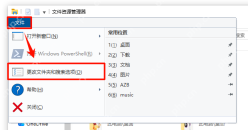
把预览窗格这一项关掉
在查看菜单里点“预览窗格”,让它从开启状态切回关闭。只要点对这个开关,右边那块显示文档、图片内容的区域会马上收起来。

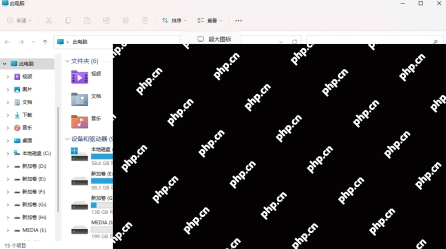
确认右侧预览区域已经消失
关掉后再看一次文件列表右侧,如果原本那块预览区已经没了,就说明设置已经生效。这个结果验证很重要,能避免你只是展开了别的布局选项却误以为已经关掉。
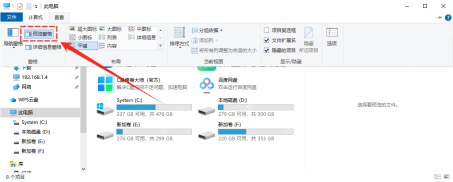
如果你后来又想临时看图片或文档内容,再回到“查看 -> 预览窗格”重新打开就行。这个改动只影响资源管理器界面布局,不会动到文件本身。





