





小米或海康摄像头离线黑屏,需依次排查供电、网络连通、IP获取、平台绑定及路由器限制:先查指示灯与电源,再确认同Wi-Fi下能否在路由器后台找到设备IP,POE设备换网口、小米款重置配网,海康需检查萤石云绑定状态,最后启用UPnP并扩容DHCP池。
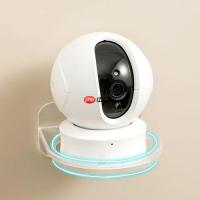
小米或海康摄像头突然显示“离线”,画面黑屏、无法远程查看,可能是网络中断、设备断电、固件异常或绑定关系失效导致,必须逐项排查才能恢复实时监控。
先确认物理层是否正常
第一步:检查摄像头电源适配器是否插紧,指示灯是否亮起——不亮说明供电中断,换插座或换线测试;亮但常红/快闪,说明设备启动失败,需长按复位键10秒强制重启。
第二步:用手机连同一个Wi-Fi,打开路由器后台(通常浏览器输入192.168.1.1或tplogin.cn),在“已连接设备”列表里找摄像头的IP或设备名。找不到?说明没获取到IP地址,大概率是DHCP被禁用或网线松动。
第三步:如果是海康POE摄像头,直接拔掉网线再插回交换机POE口;小米普通款则把网线从路由器LAN口换到另一个LAN口——有些路由器特定端口POE供电异常或协商失败,换口常能立刻恢复。
重连Wi-Fi(小米摄像头专用)
方法一:用米家App操作
打开米家→点击离线设备→右上角「…」→「重置网络」→按住摄像头底部小孔10秒直到蓝灯快闪→手机保持连原Wi-Fi→App自动弹出配网界面→输入当前Wi-Fi密码→等待绿灯常亮即上线。
方法二:无密码Wi-Fi应急连法
若忘记路由器密码,可临时将手机热点设为无密码(SSID不能含中文和特殊符号),再走上述「重置网络」流程→App识别到开放热点后会自动接入→上线后再进App「更换网络」切回原路由。
【必须关闭手机蓝牙】,否则米家App可能误判为靠近本地设备而跳过云端配网,卡在“正在连接”不动。

小米/米家智能家居设备控制。通过MCP Server工具控制家中设备,包括灯、空气净化器、电暖气、空调、风扇、扫地机器人、窗帘等。触发场景:用户提到智能家居控制指令,如"把灯关掉"、"开空调"、"净化器调到睡眠模式"、"客厅太暗了"、"家里空气不好"等。即使未明确提及"小米"或"米家",只要涉及家居设备控制即可触发。
修复海康摄像头绑定状态
第一步:确认是否被移出萤石云账号——登录萤石App,进入「我的」→「设备管理」,看该设备是否还在列表里。不在?说明解绑或账号登出过,需重新添加。
第二步:扫码添加时提示“设备已被其他账号绑定”→立刻用原绑定账号登录萤石App→「我的」→「解绑设备」→输入管理员密码→完成解绑→再用当前账号扫码绑定。
第三步:若扫码无反应,用设备背面贴纸上的序列号手动添加:萤石App→「+」→「添加设备」→「通过序列号添加」→输入S/N码和验证码→选择所在区域→等待设备在线图标变绿。
第四步:设备在线但预览黑屏→点开画面右上角「设置」→「图像参数」→「主码流」→把分辨率从“高清”临时调成“标清”,部分老旧路由器NAT穿透失败时降码流可绕过卡顿。
检查路由器限制策略
登录路由器后台→找到「家长控制」或「访问控制」→关闭针对摄像头MAC地址的限速、屏蔽或定时断网规则;再查「DHCP地址池」剩余IP是否少于5个——地址耗尽会导致新设备无法分配IP,扩容至100个起。
启用「UPnP」功能(位置通常在「高级设置」→「NAT转发」里),海康/小米设备依赖此协议打通公网映射,关了就无法远程访问,但本地预览仍可能正常。



