





电脑插上数位板后蓝屏是驱动加载引发的内核级冲突,需同步进行驱动隔离、兼容性验证与usb握手优化:先强制关机拔设备冷启动,必要时禁用驱动签名;卸载并彻底删除问题驱动;安装官网whql认证驱动或windows原生hid驱动;最后换usb 2.0接口、精简外设、禁用usb选择性暂停。
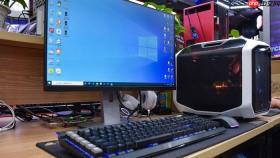
电脑插上数位板后立刻蓝屏,说明系统在加载该设备驱动时触发了内核级冲突,不是普通软件崩溃,必须从驱动隔离、兼容性验证和硬件握手三路同步切入。
立即终止蓝屏循环
长按电源键强制关机→拔掉数位板USB线→冷启动进入Windows。这一步不能跳过,否则后续所有操作都在蓝屏重启死循环里打转。
如果连冷启动都失败,开机时反复按F8(或Shift+F8),直到出现“高级启动选项”菜单→选择“禁用驱动程序强制签名”→再选“继续”,让系统暂时绕过驱动签名校验机制,抢出30秒操作窗口。
卸载并阻断问题驱动
右键“开始”按钮→选择“设备管理器”→点击顶部“查看”→勾选“显示隐藏的设备”。
展开“通用串行总线控制器”和“人机接口设备”,找到带黄色感叹号或名称含“Wacom”“Huion”“XP-Pen”“Gaomon”的条目,右键→“卸载设备”→【务必勾选‘删除此设备的驱动程序软件’】。
卸载完后,不要重启,直接在地址栏输入%windir%\System32\DriverStore\FileRepository,回车打开驱动仓库文件夹,按修改日期排序,删掉最近24小时内新增的、文件名含数位板品牌拼音或型号编号的整个文件夹(例如wacom_tablet_19234567)。

安装纯净兼容驱动
方法一:官网驱动直装(推荐)
访问数位板品牌官网支持页(如Wacom官网support.wacom.com、汉王huangwang.com/support),输入设备背面完整型号(例:PTH-660、GT-191),下载对应Windows 10/11的最新WHQL认证驱动,运行安装包时勾选“清除旧配置”选项。
方法二:Windows自带基础驱动(应急)
设备管理器中右键已识别但异常的数位板设备→“更新驱动程序”→“浏览我的电脑以查找驱动程序”→“让我从计算机上的可用驱动程序列表中选取”→取消勾选“显示兼容硬件”→在厂商列表里选“Microsoft”→设备类型选“HID-compliant tablet”→点“下一步”强制绑定系统原生驱动,放弃功能但保稳定。
注意:不要用第三方驱动工具一键安装,它们常打包旧版驱动或混入篡改签名的补丁,反而加剧蓝屏。
验证USB握手稳定性
第一步:换USB端口→必须插在主板原生USB 2.0接口(通常是机箱后置黑色接口),避开USB 3.0蓝色接口、扩展坞、前置面板;
第二步:拔光其他USB设备,只留键盘鼠标和数位板;
第三步:在设备管理器→“通用串行总线控制器”里,右键每个“USB Root Hub”→属性→“电源管理”→取消勾选“允许计算机关闭此设备以节约电源”。
这一步关键在切断USB选择性暂停(Selective Suspend)机制——数位板高频轮询报点时若被系统休眠中断,会直接触发0x000000D1(DRIVER_IRQL_NOT_LESS_OR_EQUAL)错误码,蓝屏白字里通常带usbccgp.sys或winusb.sys字样。









