






往pdf里插文字,最稳妥的方法是先拿pdf编辑器打开文件,找到「编辑pdf」或者「添加文本」工具,在页面上点出文本框输入内容,最后另存一份新文件就行。下面拿市面上常见的pdf编辑器界面举例,这个方法适合补姓名、日期、批注说明这类少量文字;要是想大段修改正文,建议先确认这份pdf本身允不允许编辑。
第一步:打开编辑入口
用PDF编辑器打开文件后,先看顶部工具栏,找「编辑」「编辑PDF」或者「Add Text」的按钮。别直接在阅读模式里敲字,阅读模式一般只能看、缩放页面和搜索内容,根本没法把字写到PDF页面里。
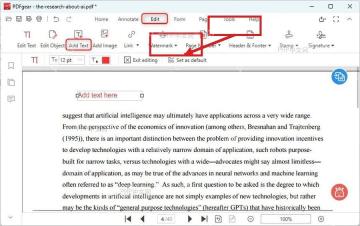
第二步:点选添加文字
进到编辑工具页之后,点选「添加文本」按钮,把鼠标挪到你要补字的位置点一下。页面上弹出可输入的光标或者文本框,直接输要加的内容就行;要是点完没反应,基本是你还停在选择工具或者手形浏览工具的状态。
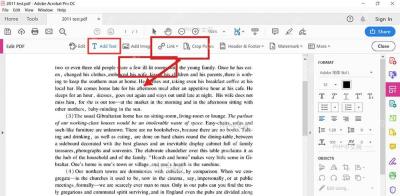
第三步:调整文字样式
字输完之后,选中整个文本框或者里面的文字,在右侧的属性面板里调字体、字号、颜色和对齐方式。如果是往合同、申请表、证明材料里补文字,字号尽量和页面原有文字保持一致;文本框的边缘别压到原有的表格线,移动的时候注意看边框和正文之间的留白。
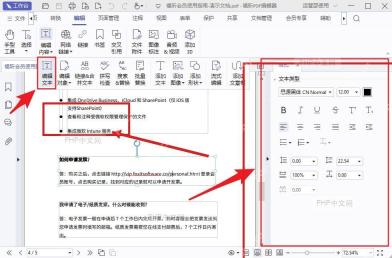
第四步:保存修改文件
确认文字位置没偏移之后,点左上角的保存按钮,或者在「文件」菜单里选另存为。第一次改重要的PDF,最好另存成新文件,比如在原文件名后面加个「已补字」,之后要是发现字体不对、字压到线或者内容写错了,还能拿原始的PDF重新处理。
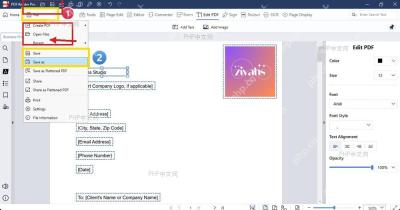
存完之后重新打开刚导出的新文件,检查下刚插的文字是不是还在原来的位置,缩放到100%再核对一遍边距和表格线。要是出现文字乱码、没法选中的情况,用「另存为PDF」再导出一次,大多能避开字体嵌入不完整的问题。








