





iPhone无内置相册拼图功能,但可用备忘录(手动堆叠+空行调整+截屏)、快捷指令(自建或安装“双图拼接”指令)或美图秀秀(选“无缝”模板)实现两张图合并,全程无需越狱或插件。
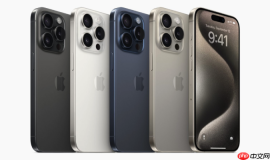
iPhone本身不提供相册内置的拼图功能,但你可以用系统自带的备忘录、快捷指令,或第三方App(如美图秀秀)快速把两张照片合并成一张图,操作全程无需越狱或安装额外插件。
用备忘录手动拼接(零成本、最稳)
这方法适合只想快速合成、不追求排版精度的用户,所有iPhone原生支持,iOS 15及以上均可使用。
打开“备忘录”App → 点击右下角“+”新建笔记 → 点击下方相机图标 → 选择“选取照片或视频” → 在相册中选中第一张照片 → 点击右上角“添加”。
重复上一步:再次点击相机图标 → “选取照片或视频” → 选第二张照片 → 点击“添加”。两张图会垂直堆叠显示在备忘录里。
调整间距(关键):长按第一张图下方空白处,出现光标后→点“回车”插入一段空行→再长按第二张图上方空白处→点“回车”插入空行。这样能避免两张图紧贴导致边缘被截断。
截屏合成:手指同时按住侧边按钮(电源键)和音量加键 → 屏幕闪白即完成截屏 → 截图自动保存到相册 → 打开“照片”App即可看到合并后的单张图片。
【注意:截屏前务必确认两张图完整显示在屏幕内,否则顶部或底部会被裁掉】
用快捷指令自动拼接(一次设置,永久可用)
如果你经常需要拼图,推荐用系统自带的“快捷指令”创建自动化流程。它支持水平/垂直拼接、自定义间距,且不依赖网络。
方法一:手动创建拼图快捷指令
打开“快捷指令”App → 点击右上角“+” → 点击“添加操作” → 搜索并添加“选择照片” → 再添加“拼接图像”操作 → 在“方向”中选择“垂直”或“水平” → 添加“存储到照片” → 点击右上角“下一步” → 命名为“两张拼图” → 完成。

方法二:一键安装成熟指令
前往爱思助手App → “我的” → “快捷指令” → 搜索“双图拼接” → 点击安装 → 首次运行时授权访问照片 → 选择两张图 → 等待几秒 → 新图自动存入相册。
运行时若提示“不允许运行不受信任的快捷指令”,需先去“设置 → 快捷指令 → 允许不受信任的快捷指令”开启开关。
用美图秀秀拼图(模板多、适配竖图)
适合对美观度有要求、想加边框或背景色的用户。最新版美图秀秀(v11.2.0)已适配iOS 17全屏手势。
打开美图秀秀 → 底部点“拼图” → 点“经典拼图” → 选择“2张”布局 → 从相册选取两张图 → 系统自动进入编辑页。
切换到“无缝”模式:点击右上角“模板” → 找到“无缝”分类 → 选中任意一个 → 此时两张图之间无白边、无分割线,真正融合为一张。
点击右上角对勾 → 选择“高清保存” → 图片即存入手机相册。
【重要:若两张图比例差异大(如一张4:3、一张16:9),无缝模式可能自动裁剪,建议提前在“编辑”里统一缩放】


