






问题根源在于信号链路失配而非分辨率,需依次重置缩放至100%、运行ClearType调谐器并重启资源管理器、安装官网WHQL驱动并清洁安装、更换达标线缆、将OSD锐度设为50并关闭所有图像增强功能。
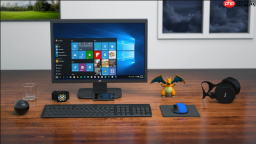
电脑屏幕分辨率已设为推荐值但画面依然发虚、文字边缘不清,说明问题不在分辨率本身,而是信号链路中其他环节失配——比如缩放比例错位、驱动未识别EDID信息、线材带宽不足或OSD锐度被误关。
检查并重置系统缩放与字体渲染
Windows在非100%缩放下会强制对UI元素做二次采样,尤其影响资源管理器、设置面板等原生应用的清晰度。即使分辨率正确,缩放不匹配也会让整个界面“蒙一层灰”。
第一步:右键桌面空白处→选择“显示设置”→滚动到“缩放与布局”→将“更改文本、应用等项目的大小”下拉菜单设为【100%】(若当前是125%或150%,切勿保留)。
第二步:按Win+R输入cttune→回车启动ClearType文本调谐器→勾选“启用ClearType”→连续点击“下一步”,根据提示选出每组中最清晰的文本样例→完成。
第三步:重启资源管理器——任务管理器→找到“Windows资源管理器”→右键→“重新启动”。这一步必须做,否则ClearType新配置不会生效。
验证显卡驱动是否真正识别显示器参数
很多用户点了“更新驱动”就以为万事大吉,但系统自带更新常推送阉割版或旧版驱动,根本无法读取显示器EDID中的原生时序信息,导致“推荐分辨率”只是个假象。
方法一:访问NVIDIA/AMD/Intel官网→输入你的显卡型号和Windows版本→下载标有“WHQL认证”的最新驱动→安装时【务必勾选“执行清洁安装”】。

方法二:设备管理器→展开“显示适配器”→右键显卡→“卸载设备”→勾选“删除此设备的驱动程序软件”→重启后让系统用默认驱动初始化,再手动装官网驱动。
装完驱动后不要急着测试,先回到“显示设置”,确认“分辨率”下拉菜单里出现且仅出现一个带(推荐)标识的选项——如果还有多个“推荐”,说明驱动仍没正确解析EDID。
排查物理连接与显示器OSD设置
数字信号一旦衰减或时序偏移,人眼会直接感知为“糊”“泛白”“细节发毛”,这种模糊和软件渲染无关,换根线就能立竿见影。
先拔掉当前HDMI线,换一根明确标注支持HDMI 2.0或DP 1.4的线缆,插紧两端接口。特别注意:USB-C转HDMI转接头若无芯片认证,大概率只支持1080p@30Hz,强行输出1440p必然模糊。
打开显示器OSD菜单→找到“图像”或“显示”子项→将“锐度(Sharpness)”调至【50】(不是0也不是100)→关闭“动态对比度”“降噪”“运动平滑”等所有后期处理功能。
有些显示器OSD里藏着“自动调节”按钮,按一下,它会重新采样输入信号并校准相位——这个动作不能跳过,尤其当你刚换过线或调整过分辨率后。













