





往word里插图片想最大程度保留清晰度,先点「插入 > 图片」导入原图,再依次打开「文件 > 选项 > 高级 > 图像大小和质量」,勾选「不压缩文件中的图像」,默认分辨率选「高保真」就行。这套设置只适用于windows桌面版word,要是之前已经插过图、存过文档,图已经被压糊了,建议直接删掉重插原始原图。
第一步:从插入菜单添加图片
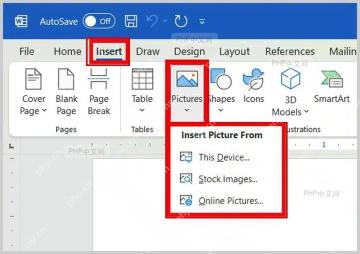
把光标挪到要放图片的位置,点顶部「插入」选项卡,选「图片」。图片存在本地电脑里就点「此设备」,要是图存云端或者在Office素材库,按实际来源选对应的选项就行。注意别先把图片复制到聊天框、压缩包预览页或者网页编辑器里再往Word粘,这些地方大多会自动处理压缩画质,等你粘过来清晰度早就损了。
第二步:打开图像大小和质量设置
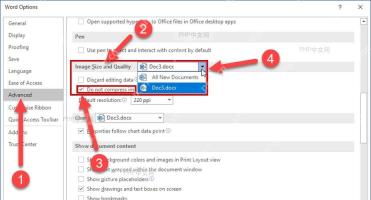
点左上角的「文件」,拉到最下面点「选项」,弹出的Word设置窗口左侧栏选「高级」。往下翻找到「图像大小和质量」板块,先看右边的下拉菜单:只想让当前这个文档不自动压图,就选当前正在编辑的文件名;要是之后新建的所有Word文档都默认不压图,就选「所有新文档」。

中文 Word 文档自动化校对工具。当用户需要对中文文本或 Word 文档进行标点符号检查、语法检查、错别字检查时使用此 skill。触发词:语法检查、错别字、标点符号、校对、检查文档。
第三步:勾选不压缩并设为高保真
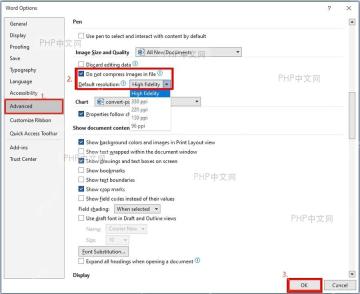
在「图像大小和质量」板块里,勾选「不压缩文件中的图像」,再把「默认分辨率」改成「高保真」,最后点「确定」就完成了。这个设置是按文档维度生效的,微软官方支持页也说明:要关闭压图功能必须先在这个板块选好对应的作用文档,想要影响之后的新文档,得先把范围切到「所有新文档」才行。
要是你改设置之前,图片就已经被压缩过、文档也保存过,单改这个选项是没法把已经丢失的画质细节找回来的。直接删掉糊掉的图,拿你最开始的原始PNG、JPG或者截图文件重新插一遍。插完之后调整大小尽量拖图片的四个角,别拉上下左右四条边的中点,免得图比例变形。全部弄完保存文档,再重新打开看,图片边缘、上面的小字都还是清晰的,就说明设置生效了。


