






用金山文档或者wps打开本地文件时,要是弹出「您的文件访问权限不足,无法正常打开」的提示,先别急着乱操作,先分清到底是本机文件的读写权限出问题,还是云文档的协作权限没给够。下面的操作都是以windows版wps office/金山文档为环境说明:如果你的文件是从企业共享盘、网盘同步目录里拿的,或是别人分享的云文档,先把权限、临时目录这两项排查完,再去判断文件本身是不是损坏了。
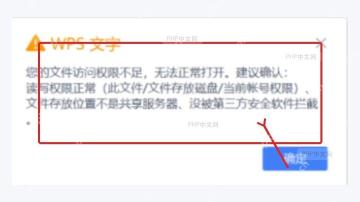
第一步:确认报错内容
先别反复双击同一个文件,停在报错弹窗上把提示读全。如果窗口里已经提到「读写权限正常」「文件存放位置不是共享服务器」「没有被第三方安全软件拦截」这类信息,基本就是WPS没拿到正常读写需要的权限。点「确定」关掉提示后,先把这个文件复制到桌面或者系统「文档」文件夹里再试一次,要是复制之后能正常打开,那问题基本就出在原保存位置的权限、同步或者共享设置上。
第二步:重设 TEMP 临时目录
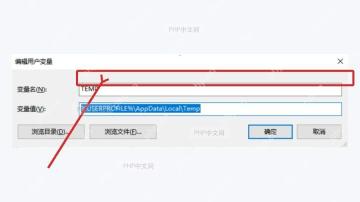
要是文件放在本机本地磁盘里还是打不开,按Win+R组合键调出运行窗口,输入「sysdm.cpl」回车打开系统属性,点进「高级」里的「环境变量」,在用户变量列表里找到TEMP项,把变量值改成「%USERPROFILE%\AppData\Local\Temp」,确认之后重启WPS,再重新打开原来的文件就行。这个目录是WPS用来解压文件、存缓存、临时写入内容的常用位置,要是路径异常或者指向了没有访问权限的目录,就很容易触发权限不足的报错。
第三步:检查 Temp 安全权限
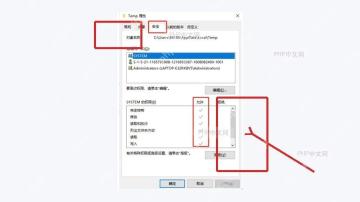
打开资源管理器,在顶部地址栏输入「%USERPROFILE%\AppData\Local」回车,找到Temp文件夹,右键点它选「属性」,切到「安全」选项卡,确认当前登录账户、SYSTEM、Administrators这几个主体,至少都勾选了读取、写入、修改的允许权限。要是缺权限就点「编辑」把对应的允许项补上,保存之后重启WPS就行。如果是公司配发的电脑,权限被域策略锁死了,找公司IT管理员给这个文件夹开权限就好。
第四步:核对云文档权限
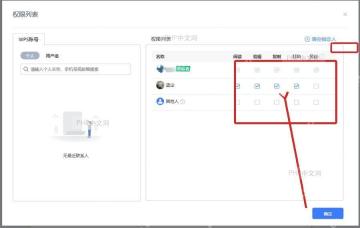
要是你打不开的是别人分享过来的金山云文档,直接联系文档所有者,让他进文档的权限列表,检查你的账号有没有加进列表里,同时确认已经给你勾选了对应的「阅读」或者「编辑」权限。只需要看内容的话给阅读权限就够,要改内容的话就得开编辑权限。权限改完之后你可以退出当前金山文档账号重新登一下,避免旧的登录状态还在读之前缓存的旧权限。
上面几步都走完还提示权限不足,再接着往下查两个方向:一是把文件从共享服务器、网盘同步目录、U盘或者系统受控文件夹里移出来,放到本地普通目录再打开;二是临时关一下安全软件的文档防护,或者直接把WPS加到信任列表里。要是同一个文件放到别的电脑上也打不开,其他文件都能正常开,那就重点排查这个文件是不是损坏、加密了,或者原所有者已经撤销了分享权限。





