





vivo互传支持手机相册照片一键推送到电视播放。需电视安装vivo互传tv版(android tv 8.0+)、双端登录同一vivo账号、同wi-fi;手机下拉控制中心开启互传,扫码绑定电视后,在相册长按照片→“投送到设备”即可推送,电视端支持缩放、滑动、幻灯片播放。
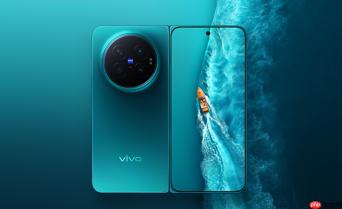
想用vivo互传把手机里的照片直接投到电视上播放,不用先存U盘、不走云盘中转,也不用打开相册再点分享——只要电视装了vivo互传TV版、双机登录同一vivo账号、连在同一Wi-Fi下,就能在vivo手机相册里选图→一键推送到电视大屏查看。
确认电视端已就绪
打开电视应用商店,搜索“vivo互传”并安装TV版(要求电视系统支持Android TV 8.0及以上);安装后首次启动会提示登录vivo账号,必须与手机端账号完全一致;登录成功后,主界面右上角显示“已就绪”状态,且底部常驻“接收投屏”按钮处于高亮激活态。
若电视无应用商店,需提前用U盘拷贝最新版vivo互传TV安装包(v5.4.0+),安装时注意勾选“允许安装未知来源应用”——【未开启此权限会导致APP闪退,无法进入接收状态】。
手机端开启互传并绑定电视
从vivo手机屏幕顶部向下滑动两次,调出完整控制中心,点击“互传”图标;若未看到,进入【设置→其他网络与连接→互传】手动开启服务。
确保手机蓝牙已开启、Wi-Fi已连接(无需5G频段,2.4G更稳),并在互传主界面点击“设备列表”,等待3秒左右刷新;电视名称会以“vivo_TV_XXXX”格式出现在列表中,点击它,手机立即生成动态二维码。

此时电视端打开vivo互传TV,选择“扫码连接”,用电视摄像头对准手机屏幕上的二维码——【必须保持手机屏幕亮度≥60%,且二维码区域无遮挡,否则识别失败率超70%】。
从相册直推照片到电视
步骤一:打开vivo手机【相册】App,进入任意含照片的文件夹或智能相册分类。
步骤二:长按一张照片,顶部弹出操作栏,点击“更多”→选择“投送到设备”。
步骤三:在弹出的设备列表中,仅显示已成功绑定的电视名称(如“客厅vivo_TV”),点击即发起推送。
步骤四:电视端立刻弹出全屏预览窗口,支持双指缩放、左右滑动切换照片、点击右上角“播放幻灯片”按钮自动轮播——所有操作均在电视遥控器完成,手机可锁屏或切走做其他事。









