





win11 截图后总是自动进 onedrive,通常不是截图工具本身的问题,而是 onedrive 的截图自动备份还开着。把这个同步开关关掉以后,新截图还会照常保存在本地,但不会再自动往 onedrive 里传。
先从任务栏托盘打开 OneDrive 设置
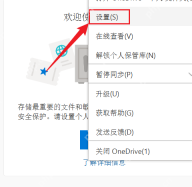
先打开任务栏右下角的 OneDrive 面板,再点里面的 设置。这一步要从 OneDrive 自己的面板进,不要去 Windows 截图工具里找,因为控制截图是否自动同步到云端的开关在 OneDrive 设置页里。
进入同步并备份页面找到截图自动保存项
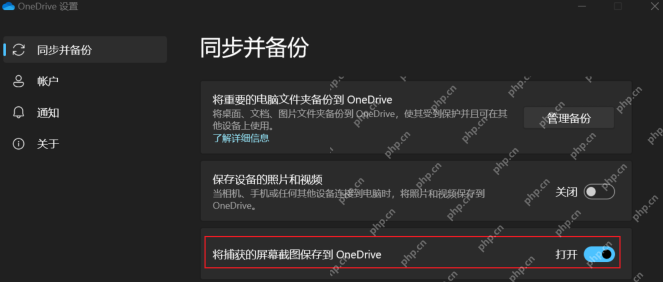
进入 OneDrive 设置后,停在左侧的 同步并备份 页面。和桌面、文档、图片备份有关的功能都集中在这里,截图自动保存也在同一页里,先确认路径对了,再去动具体开关。

关闭将捕获的屏幕截图保存到 OneDrive
在同步并备份页里找到 将捕获的屏幕截图保存到 OneDrive,直接把右侧开关关掉。关掉以后,新产生的截图就不会再自动同步进 OneDrive;之前已经进云端的旧截图不会自动消失,需要你后面自己清理。
改完再截一张图验证保存位置
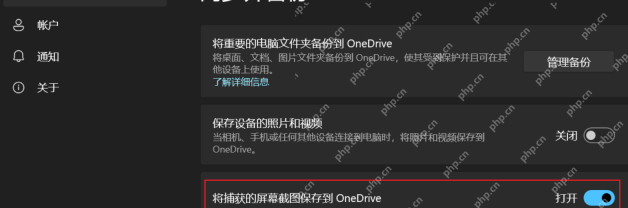
设置完以后,直接按一次 Win + PrtScn 或用截图工具再截一张图,然后去本地“图片\屏幕截图”目录看新文件是否只留在电脑上。只有新截图不再同步,才算这次关闭真正生效。


