





电脑性能测试重在实际体验而非单纯跑分,需综合考察cpu多任务能力、内存稳定性、硬盘真实读写及显卡分场景表现,并通过多工具协同压力测试定位系统级瓶颈。
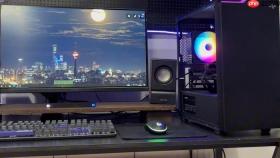
电脑性能测试不是比谁跑分数字大,而是看CPU能否扛住多开程序、内存会不会在剪辑时爆红、硬盘读取大文件是否卡顿、显卡渲染帧率是否稳定——这些指标直接决定你实际用起来卡不卡、快不快、能不能撑住高强度任务。
CPU性能看三项硬指标
第一步:查核心数与线程数。打开任务管理器→性能→CPU,右下角显示“逻辑处理器 X 个”,这就是线程总数;核心数通常为线程数的一半(开启超线程时),比如16线程大概率是8核。核心越多,并行处理能力越强,视频转码、编译代码这类任务提速明显。
第二步:盯主频与睿频。在CPU-Z软件的“Core Speed”栏查看当前频率,再切换到“Caches”页看Base Clock和Max Turbo Frequency。基础频率决定日常稳态性能,睿频上限决定突发负载(如游戏瞬时帧生成)能冲多高。【别只看标称睿频,要实测满载下能否长期维持】
第三步:看缓存大小与架构代际。L3缓存越大,CPU调取常用数据越快;同频下,Intel第14代或AMD Ryzen 7000系列比上一代同规格提升15%以上指令效率。老旧架构即使主频高,实际应用可能反不如新款中频CPU。
内存性能不能只看容量
方法一:用Windows自带的“资源监视器”→内存页,观察“硬错误/秒”数值。只要持续大于0,说明物理内存已不够,系统正频繁调用虚拟内存,此时哪怕有32GB,也可能因速度拖累整体响应。
方法二:用MemTest86做稳定性测试。插U盘启动后运行4小时,出现任何红色报错即代表内存存在隐性故障——这种问题在轻负载时完全不显现,但压力测试下会导致蓝屏或程序崩溃。
方法三:查频率与CL延迟。在CPU-Z的“Memory”页看DRAM频率(注意DDR5标称6000MHz,实际等效频率是3000MHz),再看“Timings”页第一行CAS# Latency值。DDR5-6000 CL30比DDR5-5600 CL28实际延迟更低,响应更快。
硬盘必须测真实读写而非理论参数
① 打开CrystalDiskMark,选择“Seq Q32T1”测试顺序读写——这模拟大文件拷贝场景,SSD标称5000MB/s,实测低于3800MB/s就要查PCIe通道是否被占满。

② 切换到“4K Q32T16”测随机读写——这反映系统盘加载程序、打开网页的真实速度。NVMe SSD此项低于500KB/s,说明主控或固件有问题,开机慢、软件卡顿根源往往在此。
③ 运行“R/W”连续写入测试10分钟,观察曲线是否断崖下跌。若3分钟后速度从3500MB/s骤降至800MB/s,说明缓存用尽、QLC颗粒裸速拉胯,长时间导出4K视频会卡死。
显卡性能要分场景验证
游戏场景:用3DMark Time Spy压力测试,看“Graphics Test 1 & 2”两轮得分波动。如果第二轮分数比第一轮低超过8%,说明散热压不住,GPU已降频——这比跑分总分更能暴露散热瓶颈。
创作场景:打开Premiere Pro,导入一段10分钟H.265 4K素材,拖动时间线观察“实时播放”图标是否常驻绿色。若频繁变黄/红,不是CPU弱,而是显卡编解码引擎不支持该格式,需换A卡或N卡新驱动。
AI推理场景:运行llama.cpp量化模型,记录每秒token生成数。同样RTX 4090,启用TensorRT加速后吞吐量可翻倍,但默认CUDA后端可能只发挥60%算力——显卡性能释放高度依赖软件适配。
系统级瓶颈靠综合负载揪出来
第一步:同时运行CPU-Z压力测试 + CrystalDiskMark持续写入 + FurMark GPU烤机。三者齐开5分钟,观察任务管理器各资源占用率。
第二步:重点看“性能”页签下的“可用内存”剩余量和“磁盘”活动时间百分比。若内存剩2GB以下且磁盘持续100%,说明内存不足触发疯狂页面交换,此时CPU/GPU再强也白搭。
第三步:打开HWiNFO64,勾选“Sensors”页所有电压、温度项。发现CPU Package温度突破95℃或GPU Hot Spot超105℃,就证明散热设计失效,性能墙不是硬件限制,而是温度保护强制降频。



