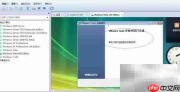
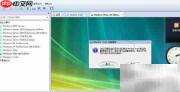
在使用 windows vista x64 系统的虚拟机环境中,用户常常会面临兼容性或性能方面的问题,其中安装 vmware tools 是优化虚拟机功能的关键步骤。以下为详细的操作流程与实用解决方案,助你高效完成安装,显著增强系统响应速度、显示效果及设备协同能力。
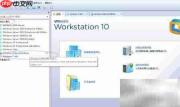
1、启动 VMware Workstation 10 软件,进入主界面。在左侧导航栏中展开虚拟机列表,定位并单击目标虚拟机——“Windows Vista x64 Edition”。
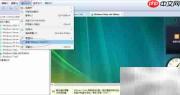
2、待虚拟机成功启动并进入 Windows Vista x64 桌面后,在顶部菜单栏中点击「虚拟机」→ 在下拉选项中选择「安装 VMware Tools…」以触发工具挂载流程。
3、系统将自动弹出“自动播放”对话框(默认光驱盘符为 D:),从中选择「运行 setup64.exe」,即可启动安装程序。
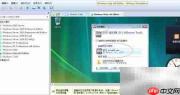
4、随即打开 VMware Tools 安装向导窗口,显示欢迎界面。保持默认设置,直接点击「下一步」继续。
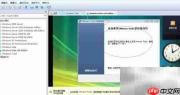

5、进入安装类型选择页,推荐勾选「典型(Typical)」模式,该模式适用于大多数场景且无需手动配置组件,确认无误后点击「安装」按钮开始部署。
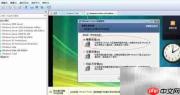
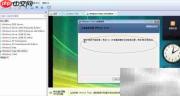
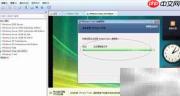
6、安装过程完成后,系统将提示重启虚拟机以应用全部更改。重启后即完成 VMware Tools 的集成部署,包括增强型显卡驱动、无缝鼠标切换、剪贴板共享等核心功能均已就绪。