





mac远程桌面提示“没有权限访问”需逐层排查:先确认“系统设置→通用→共享→远程管理”已开启并勾选“vnc显示程序可以使用密码控制屏幕”;再检查目标账户是否在授权列表中,且处于活跃图形会话;最后重置符合8位含大小写字母和数字的vnc密码。
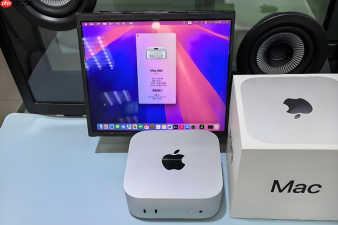
Mac远程桌面连接时提示“没有权限访问”,说明被控端的系统级远程服务已启动,但当前账户未被授权或认证凭据不匹配,必须逐层校验权限配置与会话状态。
检查远程管理是否真正启用
打开“系统设置”→“通用”→“共享”,确认“远程管理”开关已打开(不是“屏幕共享”);若只开了“屏幕共享”,iPad或第三方VNC客户端可能连得上,但Apple Remote Desktop或命令行ARD工具会直接报权限拒绝。
点按“远程管理”右侧的ⓘ按钮,在弹出窗口中点击“电脑设置”,【必须勾选“VNC 显示程序可以使用密码控制屏幕”】——这是关键开关,Ventura及之后系统默认关闭,不勾选则任何VNC协议连接都会返回“无权访问”错误,哪怕密码正确。
验证用户账户是否在授权列表中
在“远程管理”ⓘ窗口的用户区域,检查你用来连接的账户是否明确出现在“仅这些用户”列表里;如果选的是“所有用户”,需确保该账户本身具备登录图形界面的权限(比如未被禁用、未设为仅SSH登录)。
方法一:点击“添加”按钮→从用户列表中选择目标账户→确认添加。 方法二:若账户已存在但连接仍失败,尝试临时勾选“所有用户”,测试是否为账户粒度权限问题。
【注意:管理员账户不自动获得远程管理权限,必须显式加入授权列表】
确认目标用户处于活跃图形会话
第一步:在被控Mac上,按下 Control + Command + Q 锁屏 → 立即输入密码解锁。这能强制唤醒图形会话并激活ARDAgent进程。

第二步:打开“活动监视器”,搜索 ARDAgent 进程。若无此进程运行,说明远程管理服务未真正加载——常见于用户仅通过SSH登录、未实际登录图形界面,或系统休眠后未唤醒。
第三步:若ARDAgent未出现,执行终端命令:sudo launchctl kickstart -k system/com.apple.remotemanagement 强制重启远程管理服务。
第四步:再次检查“系统设置”→“通用”→“共享”中“远程管理”开关是否仍为开启状态——某些系统更新后该开关会被自动关闭。
重置VNC密码并验证格式合规性
在“远程管理”ⓘ→“电脑设置”中,重新设定VNC密码:必须为【至少8位,且同时包含大小写字母与数字】,纯数字或6位密码会被系统静默拒绝,连接时只显示“无权访问”而不提示密码错误。
设定后,立即用另一台设备尝试连接,不要跳过密码输入步骤直接回车——部分客户端缓存旧密码导致认证绕过失败。









