





苹果录屏要录人声必须主动开启麦克风:先将屏幕录制添加到控制中心,再长按录屏按钮调出菜单开启麦克风,ios 18.2以上可自动启用但需提前授权,验证需看灵动岛电平条、听“噗”声并检查静音开关与音量。
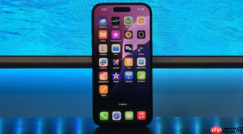
苹果录屏时想把自己的声音一起录进去,必须主动开启麦克风音频采集,否则系统默认只录屏幕内声音(如视频播放声、提示音),人声完全不会被收录——很多人录完才发现没声音,就是卡在这一步。
先确认录屏控件已添加到控制中心
打开「设置」→「控制中心」→「自定控制」,在下方「更多控制」列表里找到「屏幕录制」,点击左侧【绿色加号】把它加到上方「包含的控制」栏。这一步漏掉,控制中心根本不会显示录屏按钮,后续所有操作都无从谈起。
若已添加过,跳过此步直接进入下一步。
调出控制中心并长按录屏按钮
全面屏 iPhone(iPhone X 及以后):从屏幕右上角向下滑动;带 Home 键机型(iPhone 8 及更早):从屏幕底部向上滑动。
找到红色圆形录屏图标,必须长按约1秒,不能点一下就松手——单击只会直接开始录制(且无声),长按才能弹出含麦克风开关的菜单。
开启麦克风并开始录制
方法一:长按后弹出菜单,点击麦克风图标,等它变成红色高亮状态,再点「开始录制」。
方法二:长按后直接点「开始录制」,系统会自动启用麦克风(仅限 iOS 18.2 及以上版本,且需已在「设置→隐私与安全性→麦克风」中授予「屏幕录制」权限)。

注意:如果麦克风图标是灰色不可点,说明「设置→隐私与安全性→麦克风」里「屏幕录制」的开关是关闭的,必须手动打开,否则长按也没反应。
验证麦克风是否真正在工作
第一步:录制开始后,看灵动岛右侧是否出现实时跳动的音频电平条——有波动说明麦克风已拾音。
第二步:轻点顶部红色状态栏→选择「停止录制」,立刻去「照片」App 的「录屏」相簿里点开最新视频,用耳机听一遍前3秒:如果听到“噗”或“嘶”的轻微气流声,证明麦克风已激活;如果一片死寂,说明麦克风根本没通路。
第三步:检查物理静音开关是否拨到非静音位置(iPhone 左侧拨杆朝下为响铃模式),同时把媒体音量调到70%以上——音量过低会导致人声被系统自动压限,听起来像没录进去。
录制中临时关闭/开启麦克风
录制已经开始,但突然不想录人声了?不用停录重来。直接长按控制中心里的录屏按钮(此时它已变成实心红点),在弹出菜单里再点一次麦克风图标,红色消失即刻停止拾音;想再开,再点一次即可。
这一步操作无延迟,iOS 18 实测切换响应时间低于0.2秒,画面录制全程不中断。






