





你是否曾因精心制作的幻灯片难以分享而感到困扰?尤其是当你的演示文稿中包含图片与背景音乐时,若以ppt格式发送,不仅接收方可能因软件版本问题无法正常打开,还无法实现自动播放。有没有一种方法,能将幻灯片变成像视频一样,集画面与声音于一体,轻松实现流畅播放和广泛传播?
1、 首先,创建一份个性化的幻灯片,内容可自由发挥,形式不限,加入图片、动画甚至背景音乐,打造属于你的专属演示。
AI一键生成成品PPT☜☜☜☜☜点击生成;
2、 接下来,请下载由PresenterSoft公司推出的PowerVideoMaker工具,这是一款专为将PPT转换为视频设计的专业软件。
3、 下载完成后进行安装,按照提示完成安装流程即可。
4、 软件支持试用模式,启动时会弹出注册提示窗口,无需注册,直接点击“Next”即可继续使用全部功能。
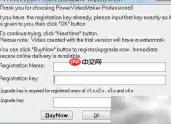
5、 安装并启动PowerVideoMaker后,进入主操作界面(如下图所示),便可开始后续设置。

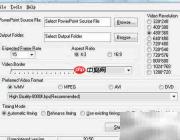
6、 在主界面中,点击“PowerPoint Source File”后的“Browse”按钮,选择你要转换的PPT文件。随后,在“Output Folder”区域设定输出视频的保存路径。如果计划生成AVI格式视频,请注意该格式占用空间较大,务必确保目标磁盘有足够的可用空间,避免因存储不足导致转换中断。建议提前清理目标文件夹所在分区的空间。
7、 在右侧的“Video Resolution”选项中,可根据用途自定义视频分辨率。例如,若用于DVD制作,推荐选择720×576分辨率,此尺寸完全符合PAL制式DVD的标准画幅。接着,在“Expected Frame Rate”下拉菜单中设置帧率。由于幻灯片切换频率较低,每秒15帧已足以保证播放流畅性,同时有助于显著降低最终AVI文件的体积。如需后续刻录DVD,建议在“Prefered Video Format”区域选择AVI格式。相比WMV,AVI在转码为MPEG-2时更加稳定,兼容性强,转换过程更高效,画质损失更小。综合考虑画质、文件大小及后期处理需求,合理配置分辨率与帧率,尤其适合以静态画面为主的演示内容输出。
8、 界面下方提供三种计时模式供选择:
- 自动计时:系统自动为每张幻灯片分配固定播放时间;
- 现在排练计时:点击后进入手动演练模式,用户自行控制翻页节奏,软件将记录每页停留时长;
-
使用已存在的计时:若PPT中已设置过放映时间,可直接沿用原有计时数据。
根据实际播放需求选择合适的计时方式,能够有效提升视频演示的节奏感与专业度,满足不同场景下的展示要求。
9、 所有参数设置完毕后,点击“Start”按钮开始转换。具体流程将依据所选计时模式略有差异。若选择“现在排练计时”,软件会先调用PowerPoint的排练功能,引导用户完成时间设定。之后自动执行预处理、屏幕录制、音视频同步、编码压缩等一系列操作,最终生成包含音频与动画效果的WMV和AVI双格式视频文件。整个过程高度自动化,操作简便,无需复杂干预,即可获得高质量的演示视频。





