





必须开启“优先快速拍摄”功能才能正常连拍,否则仅单张拍摄;开启后可通过左滑快门、长按快门或按音量+键触发连拍,拍摄结果在相册中筛选保留。
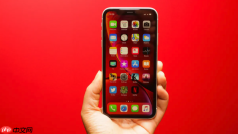
想在iPhone上快速连拍多张照片捕捉运动瞬间,比如孩子奔跑、宠物跳跃或球类运动,必须先开启系统级的快拍支持功能,否则连拍按钮无法触发或连拍速度严重受限。
确认并开启“优先快速拍摄”
打开【设置】→【相机】→找到“优先快速拍摄”选项,确保开关处于开启状态。该功能默认开启,但部分用户可能在调试相机性能时手动关闭过,关闭后连拍帧率会明显下降,尤其在iPhone XS及更新机型上影响显著。
这一步是连拍功能生效的前提,【关闭状态下即使向左滑动快门按钮,也只会单张拍照】。
用物理方式触发连拍快照
方法一(主流机型):打开“相机”App → 确保处于照片模式 → 将屏幕底部的快门按钮向左轻扫并保持滑动状态,即可连续拍摄;抬起手指即停止。
方法二(兼容老机型):在iPhone X及更早机型上,需长按快门按钮才能启动连拍;松开即停。注意不要误触为短按——短按只拍一张。

方法三(快捷替代):按住音量+键也能触发连拍,但前提是已在【设置】→【相机】中打开“使用调高音量键连拍”。这个选项在iPhone XS、XR及后续机型上才可用。
查看与筛选连拍结果
第一步:拍摄完成后,在相册中找到带“连拍快照”标签的缩略图(通常显示为一排小图叠加的样式)。
第二步:点击该缩略图 → 点击右上角“选择”按钮进入筛选界面。
第三步:缩略图下方灰色圆点标记的是系统推荐保留的照片,但你可自主决定——逐一点选每张照片右下角的圆圈,选中后圆圈变蓝。
第四步:点“完成”,已勾选的照片将单独保存至相册,未勾选的自动归入“已删除”相簿(7天后彻底清除)。


