





用word做语音速记很简单:先把光标放在你要输入内容的位置,点「开始」选项卡里的「听写」麦克风按钮,直接说话,word就会自动把语音转成文字。这个功能在microsoft 365版本里体验最完整,不管是windows还是mac设备,都得先给word开麦克风权限,同时保持网络连通才能正常用。
第一步:打开听写入口
新建或者打开已有Word文档,把光标移到正文你想开始录入的位置。切到顶部的「开始」选项卡,在右侧找到带麦克风图标的「听写」按钮点一下就行;如果按钮是灰的点不动,先确认你已经登录了自己的微软账号,再检查下是不是系统禁用了Word的麦克风权限。
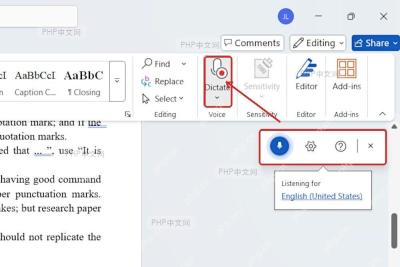
第二步:开始说话生成文字
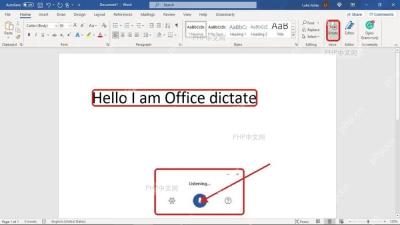
等麦克风浮窗显示「正在收听」,你就可以用正常语速说话了。语音速记特别适合快速把会议要点、口述提纲、采访内容先落到文档里,省得手动打字慢。要加逗号、句号、问号这类标点,直接念出标点的名字就行,全部录完之后再统一校对,效率更高。

word-chinese-automation
下载
中文 Word 文档自动化校对工具。当用户需要对中文文本或 Word 文档进行标点符号检查、语法检查、错别字检查时使用此 skill。触发词:语法检查、错别字、标点符号、校对、检查文档。
第三步:停止听写并检查文字
录完之后,再点一次浮窗上的麦克风按钮就能停止听写。要是想切换识别语言、关掉自动标点,或者想查支持哪些语音命令,点浮窗里的齿轮或者问号图标就能进对应页面。最后通读一遍全文,重点核对同音词、人名、数字和专业术语,这几类内容是识别出错的重灾区。
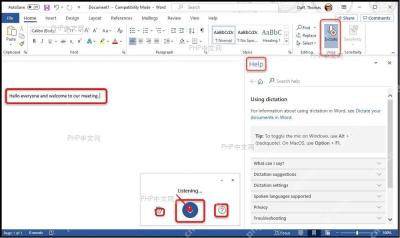
要是点了听写Word没反应,先去系统隐私设置里开一下Word的麦克风权限,再回到文档重新点「听写」就好。要是你所在的办公室环境比较吵,建议戴个耳麦分段录,每讲一小段就暂停检查下,后面整理的时候能省不少功夫。


