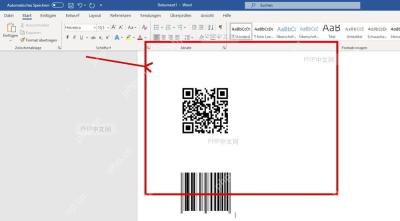
windows 版 word 不用额外装插件,靠自带的域代码就能直接插入条形码:按 ctrl+f9 调出一对专用域括号,输入 displaybarcode "123456789012" code128,再按 alt+f9 或者右键点更新域,就能生成条码。这个方法适合做单个条码;如果要批量生成,直接用邮件合并里的 mergebarcode 域就行。
第一步:定位插入位置
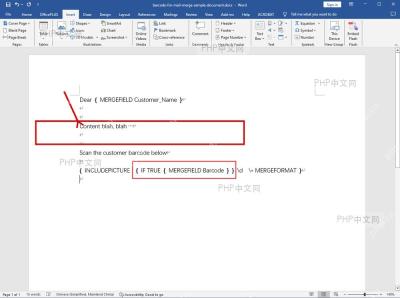
打开目标 Word 文档,把光标挪到要放条形码的位置。注意别手动敲普通大括号,必须按 Ctrl+F9 生成带灰底的专用域括号,不然 Word 只会把输入的内容当成普通文字处理,识别不了条码指令。
第二步:输入条码域代码
在域括号里输入 DISPLAYBARCODE "123456789012" CODE128。双引号里的内容换成你自己的编号,后面的 CODE128 是条码类型;日常办公里的流水号、订单号、资产编号一般优先用 CODE128,要是做商品 EAN 编码,再把类型换成 EAN13。
第三步:切换并更新域
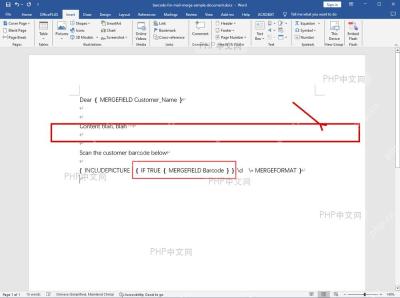
按 Alt+F9 可以在域代码和生成结果之间自由切换。如果条形码没立刻出现,选中这段域内容按 F9,或者右键选择更新域就行。域代码里多打一个普通空格通常不影响,但要是漏掉英文双引号、把域括号手动打成普通大括号,条码肯定生成失败。

第四步:按需要调整类型和参数
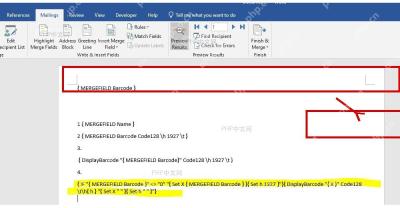
要是觉得条形码太高,或者不想显示底部的数字,可以在域代码后面加开关调整,比如 \h 720 用来调整高度,\t 控制是否显示可读文本。批量制作标签时,把数据源字段放进 MergeBarcode 域,生成后在预览结果里核对每条记录就行。
第五步:检查生成结果
切回结果视图后,条码会和对应编号一起留在你选的正文位置。打印前把缩放比例调到 100% 扫一遍,确认条码边缘完整;如果条码位置显示的是英文错误提示,先切回域代码视图检查编号、条码类型和引号有没有输错。