





电脑卡顿并非硬件报废,而是系统资源被冗余进程、开机自启软件、c盘垃圾和视觉特效占用;通过任务管理器结束高占用后台进程、禁用非必要启动项、清理%temp%及系统缓存、关闭视觉特效,可零成本显著提升响应速度。
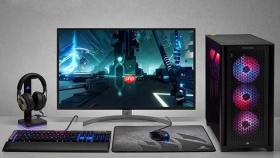
电脑卡顿到鼠标点击后要等三秒才响应、打开Word都要转圈半分钟,不是硬件报废了,而是系统资源被悄悄吃掉——这几个基础优化方法不用重装系统、不花一分钱,立刻释放被堵住的运行通道。
立刻释放内存和CPU资源
第一步:按 Ctrl+Shift+Esc 直接调出任务管理器 → 切换到「进程」标签页 → 点击「CPU」或「内存」列标题两次,让占用最高的程序排在最上面。
找到名称里带「Webview」「Update」「Helper」「Agent」字样的进程,右键选择「结束任务」。这类进程通常是软件后台更新模块,持续占着15%以上CPU却不干正事。
注意:不要结束「System Idle Process」或「svchost.exe」,强行终止会导致系统假死。
关掉开机就抢资源的软件
方法一:任务管理器直接禁用
右键任务栏 → 选择「任务管理器」→ 切换到「启动」标签页 → 观察「启动影响」列为「高」或「中」的项目 → 右键禁用微信、百度网盘、迅雷、输入法升级服务等非系统必需项。
方法二:进阶控制(适合常开办公软件的用户)
按 Win+R 输入 msconfig → 点击「启动」→ 「打开任务管理器」→ 在弹出界面中,把「启动应用」里除杀毒软件外的全部打钩项取消 → 关闭所有窗口后重启生效。
【禁用前务必确认该软件不是你每天必用的】,比如财务软件的证书服务、银行U盾助手,禁用后可能无法登录网银。
清理C盘里真正拖慢系统的垃圾
① 清临时文件夹:Win+R 输入 %temp% → 按回车 → 全选 → Delete(系统会跳过正在使用的文件,安全)。

② 清系统缓存:此电脑 → 右键C盘 → 「属性」→ 「磁盘清理」→ 勾选「临时Windows安装文件」「Windows更新清理」「传递优化文件」→ 点击「清理系统文件」再勾一遍 → 确定。
③ 清微信/QQ缓存:打开微信 → 设置 → 文件管理 → 点击「查找聊天记录中的大文件」→ 删除超过3个月的视频和高清图;QQ同理,在「设置」→ 「文件管理」→ 「清理缓存文件」。
这一步做完,C盘通常能腾出8–20GB空间。Windows要求系统盘剩余空间低于15%时,会主动降频运行,卡顿就是它发出的求救信号。
关闭华而不实的视觉特效
右键「此电脑」→ 「属性」→ 左侧「高级系统设置」→ 「性能」区域点「设置」→ 选择「调整为最佳性能」→ 确定。
这个操作会关闭窗口动画、阴影、透明效果等。对老电脑(i3以下、内存≤4GB)来说,关闭后鼠标拖动窗口不再卡顿、Alt+Tab切换应用响应速度提升明显。
如果你用的是Win11且显卡是核显,还建议顺手关掉「开始菜单动态刷新」:设置 → 个性化 → 开始 → 关闭「显示最近添加的应用」和「显示建议的内容」。


