





必须同时满足ios 16.0+系统、开启“锁屏小组件”权限、添加天气小组件三条件:仅支持iphone xr及更新机型;需在“面容id与密码”中打开“锁定时允许访问→锁屏小组件”;添加时选“小”或“中”尺寸并置于角落。
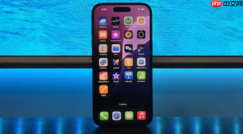
想在iPhone锁屏界面一眼看到实时温度和天气图标,不用解锁、不用点开App,直接抬眼就能掌握晴雨冷暖,必须同时满足系统版本、权限设置、小组件添加三个硬性条件,缺一不可。
确认系统与设备兼容性
锁屏小组件功能仅存在于iOS 16.0及以上版本,且仅支持iPhone XR及更新机型(含iPhone SE第3代、iPhone 11至iPhone 17全系列)。若你的设备仍运行iOS 15.x,后续所有操作均无效。
打开“设置”→“通用”→“软件更新”,等待检测完成。若有可用更新,点击“下载并安装”。【安装过程需保持电量高于50%且连接Wi-Fi,中途断电会导致系统异常】
安装完毕后重启手机,再次进入“设置”→“通用”→“软件更新”,确认当前版本号以“16.”或“17.”开头。
开启锁屏小组件系统级权限
这是最容易被跳过、却最致命的一步——系统默认关闭该权限,即使你已添加天气小组件,锁屏也永远空白。
打开“设置”→“面容 ID 与密码”(若使用触控 ID,则点“触控 ID 与密码”)→输入解锁密码→在“锁定时允许访问”区域中,将【锁屏小组件】开关务必打开。
这一步不做,后面所有操作都是白费力气。

把天气小组件添加到锁屏
方法一:长按锁屏直接添加(推荐,路径最短)
第一步:手指长按当前锁屏画面任意空白处,直到屏幕微微震动、右下角出现“自定义”按钮。
第二步:轻点“自定义”→再点右上角“添加小组件”→下滑找到“天气”→选择“小”或“中”尺寸(大尺寸会遮挡时间,不建议)→拖动到屏幕左上或右上角落松手→点右上角“完成”。
方法二:通过主屏幕触发同步(仅限iOS 16.4+部分机型)
长按主屏幕空白处→点左上角“编辑”→点“添加小组件”→选“天气”→添加中号或大号→返回主屏幕。若已开启全天候显示,部分设备会自动将主屏幕天气同步至锁屏顶部精简栏。
授予天气App“始终”定位权限
如果锁屏天气显示“无法获取位置”、城市名错误或温度长期不更新,问题一定出在这里。天气小组件依赖后台持续定位才能刷新本地数据。
打开“设置”→“隐私与安全性”→“定位服务”(确保总开关已开启)→在应用列表中找到“天气”→点进后选择【始终】。
【选“仅在使用期间”会导致锁屏无法加载实时天气】
这一步做完,等10~20秒,锁屏下拉刷新一次,天气图标和温度就会真实浮现。
手动设置默认显示城市(可选)
当你希望锁屏显示非当前定位城市的天气(例如老家、出差地),可通过编辑小组件配置实现。
1、在锁定屏幕上长按已添加的天气小组件。
2、点击弹出菜单中的“编辑小组件”。
3、在“位置”选项中点击右侧箭头,进入城市选择界面。
4、点击“添加位置”,输入目标城市名称并确认。
5、返回后,在位置列表中长按目标城市并拖动至首位,使其成为默认显示项。


