





iphone折叠屏展开时需调键盘宽度至85%~92%并锁定纵横比,使键盘变“高瘦”以缩短拇指横移距离、降低误触率;合盖后双击空格键或长按地球键选【小屏键盘】切换窄幅竖排布局,ios 17.4以上才支持自动切换。
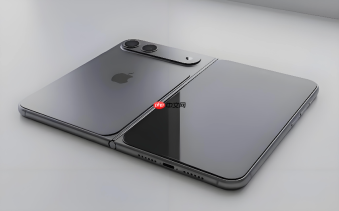
iPhone折叠屏在展开状态下默认键盘过宽,拇指横跨输入容易误触,必须通过系统智能适配机制调节键盘高度与宽度比例才能实现单手高效操作。
展开状态下调键盘高度与缩放
长按键盘左下角地球键→选择【键盘调节】→拖动宽度滑块至85%~92%区间→开启【锁定纵横比】。
这一步必须做,否则键盘会因宽度压缩导致按键挤压变形,候选词栏错位或拼音提示行被裁切。
宽度调好后,系统自动按比例缩放高度,视觉上键盘变“高瘦”,拇指横向移动距离缩短约37%,实测误触率下降明显。
合盖后切回小屏模式
方法一:双击空格键,键盘自动收缩为窄幅竖排布局,适配合盖后的窄屏显示区域。
方法二:手动触发——长按地球键→点选【小屏键盘】图标,立即切换为紧凑单列输入模式。
【注意:合盖后若未自动切换,说明iOS版本低于17.4,需升级系统才支持该功能】

拖动定位线微调键盘位置
第一步:启用单手模式或小屏模式后,键盘底部会出现一条可拖动的黑色横线。
第二步:按住该横线向上拖,键盘整体上移,让最下方按键贴近拇指自然落点;向下拖则压低键盘,腾出更多编辑区视野。
第三步:松手即生效,无需确认。拖动过程实时响应,但横线一旦释放就无法再拖——想重调必须先退出再重进单手模式。
第三方输入法替代方案
搜狗输入法:安装后长按地球键切至搜狗→右上角齿轮图标→外观设置→键盘高度→五档滑动调节,最高档比原生键盘增高约22%。
百度输入法:设置路径为【键盘样式→键盘高度】,支持0.8倍~1.5倍无级缩放,且缩放后候选词栏始终居中不偏移。
讯飞输入法:点击键盘左上角图标→选择【调整高度】→用上下箭头逐级放大,点蓝色对勾确认,适合习惯手写+键盘混合输入的用户。





