





同一张图里的尺寸线、文字和箭头看着不像一套风格,多半不是单条尺寸坏了,而是当前标注样式没收口。先把生效样式找准,再分选项卡改,后面才不会改一处乱一片。
先从标注样式管理器找准当前样式
1. 先打开标注样式管理器,盯住左侧正在用的样式名,再点右侧修改。如果不先确认当前样式,后面改完发现图里没有变化,十有八九就是改到了别的样式。
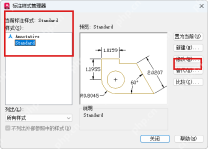
2. 这一步也顺便判断要不要复制新样式。整张图都要统一,就直接改当前样式;只给局部视图单独出图,再考虑另起一套样式,别一上来就把样式列表越堆越乱。
线页先收口尺寸线和界线
1. 进入修改窗口后,先切到线选项卡,把尺寸线颜色、线宽、基线间距,以及尺寸界线的超出长度、起点偏移这些框架项先定下来。框架不稳,后面字高和比例再怎么改也会显得别扭。
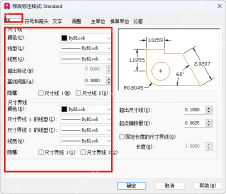
2. 这一步要特别留意尺寸线和尺寸界线不是一回事。只改尺寸线不改界线时,图里常见的问题就是箭头位置还行,但引出来的界线长短不统一,看着就像两套样式混在一起。

文字页再处理字高和对齐
1. 线页收好以后,再切到文字选项卡处理文字样式、文字高度和对齐方式。顺序放在后面,是因为字高和偏移通常要跟着前面已经定下来的尺寸线框架一起看,单独改容易返工。
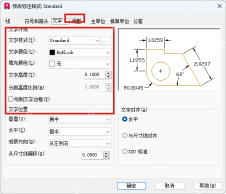
2. 如果字改完以后还觉得整套尺寸偏大或偏小,再继续看调整或主单位这些页。标注样式修改最稳的节奏,就是先收框架,再收文字,最后才回比例和单位。
修改 AutoCAD 标注样式,不要跳过样式管理器,也别一上来就只改某个数值。先找准当前样式,再按线页、文字页这种顺序往下走,整张图的尺寸风格会更容易一次统一。





