





标注一出来就觉得线太粗、太细,或者界线长短乱掉,通常不是某一条尺寸单独出错,而是当前标注样式里的线设置没收好。先把样式入口找准,再把尺寸线和尺寸界线拆开调,线条会稳很多。
先回当前标注样式再改线
1. 先打开标注样式管理器,选中当前正在用的样式,再点修改。标注线的问题如果不先回当前样式,图里已经存在的尺寸和后面新建的尺寸很容易变成两套线条风格。
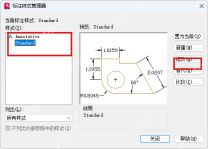
2. 这一步只负责找对入口。先确认样式名,再进修改窗口,后面调线宽、线型和偏移量时才能保证整套尺寸一起生效。
尺寸线本体在线页上半区调
1. 进入修改窗口后切到线选项卡,先看上半区的尺寸线设置。这里能直接改颜色、线型、线宽,以及基线间距这些会影响整条标注线观感的项目。
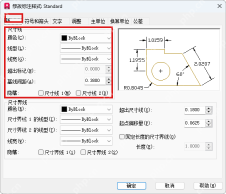
2. 如果你只想让标注线本体更细或更明显,先在这里收口,不要马上去动下面的界线区域。尺寸线和尺寸界线是两套控制项,混着改最容易看起来“哪里都变了一点,但还是不顺”。

界线长度和偏移要在下半区单独处理
1. 线页下半区是尺寸界线和右侧的偏移量设置,像超出尺寸线、起点偏移量、界线颜色和线宽,都要在这里单独调。界线太长、太贴近对象,通常就是这块没收好。
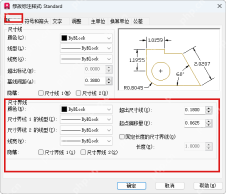
2. 调完以后回图里重点看两件事:线本体是不是够清楚,界线和对象之间有没有留出合适距离。把上半区和下半区分开处理,AutoCAD 的标注线会比一股脑乱改稳得多。
AutoCAD 标注线怎么设置,关键不是只改一个数值,而是先回当前样式,再把尺寸线本体和尺寸界线分开收口。这样改,线条粗细、偏移和界线长度更容易一次调顺。





