





win11 里的智能应用控制主要负责拦截不受信任的应用。如果你确认当前设备的安装来源比较固定,或者这个功能已经影响到正常装软件,可以到 windows 安全中心里手动把它关掉。要注意一点:这个功能一旦彻底关闭,通常不能直接重新打开,很多机器得重装系统才能恢复,所以动手前先确认自己不是只想临时放行某一个程序。
先进入应用和浏览器控制
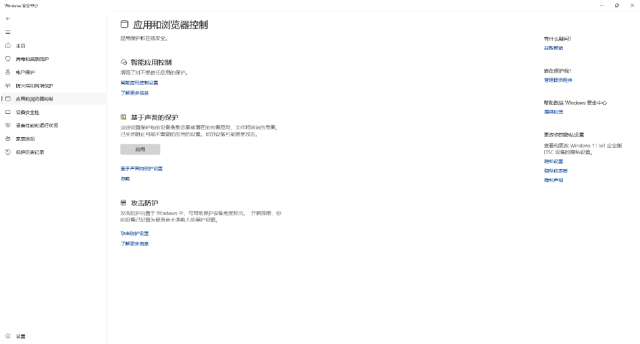
按 Win + I 打开设置,搜索 Windows 安全中心,或者直接从开始菜单打开它。进入后点左侧的 应用和浏览器控制,再找到 智能应用控制设置。这一步的关键是先走到对应模块,别停留在病毒和威胁防护或设备安全性页面。
先看当前是不是还在评估模式
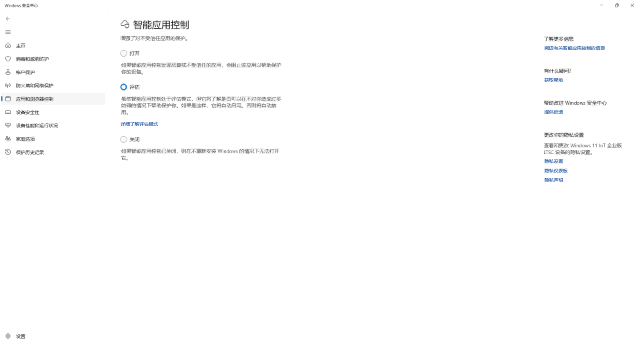
进入智能应用控制页面后,先看当前勾选的是 打开、评估 还是已经关闭。很多机器新装系统后一段时间会处在评估模式,系统会先观察你的使用情况,再决定是否自动启用。只有确认当前页面就是这个功能本身的设置页,后面的关闭动作才不会做偏。

需要彻底停用时再切到关闭
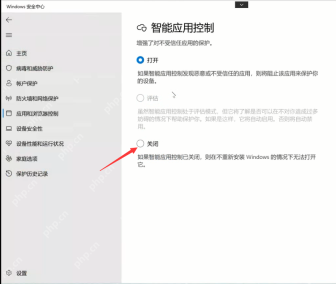
如果你确定不用这个功能,就选 关闭。页面一般会同时提示关闭后无法在不重新安装 Windows 的情况下重新打开,所以这里别为了临时测试就直接关死。更稳的做法,是先确认问题到底是不是它拦的,再决定要不要继续。
关掉前先分清是不是别的拦截项
如果你只是遇到某个安装包被拦,先顺手检查同一页里的 基于声誉的保护、SmartScreen 提示,或者到保护历史记录里看拦截来源。很多人把这些功能混成一件事,结果本来只是要放行单个程序,最后把整套智能应用控制直接关了,代价会更大。


