





win10 右下角小喇叭打红叉,或者点开直接提示音频服务未运行,先别急着重装驱动。很多时候只是 windows audio 服务没起来,先把服务状态拉回正常,再回到任务栏确认播放设备能不能重新列出来。
先在服务列表里找到 Windows Audio
按 Win + R 输入 services.msc 回车,进服务管理器后往下找 Windows Audio,然后双击打开它的属性。先确认服务名没找错,别把别的音频相关服务当成主服务处理。
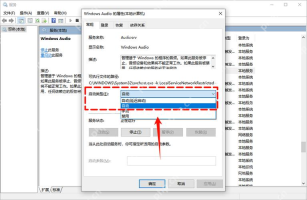
把启动类型改成自动并启动服务
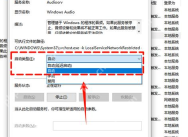
进到属性窗口后,把启动类型改成「自动」,如果服务当前没在运行,再点「启动」按钮。这样做的目的,是让 Windows Audio 现在能拉起来,后面开机时也能自己启动,不会隔一阵又掉回去。

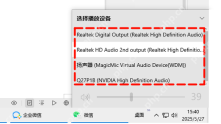
回到任务栏确认播放设备已经恢复
服务启动后,点任务栏右下角的小喇叭,看设备列表能不能正常展开。只要能重新列出 Realtek、NVIDIA 或当前声卡的播放设备,基本就说明音频服务已经恢复正常工作了。
还没恢复就继续查依赖项
如果 Windows Audio 已经设成自动,任务栏还是没有声音设备,再去看同一窗口里的「依存关系」,把 Windows Audio Endpoint Builder 这类依赖服务也一起核对。服务层恢复不了,再往声卡驱动和设备管理器继续查才有意义。





