onenote mobile 是微软专为移动设备打造的办公工具,支持笔记的创建、编辑与管理,并依托 skydrive(现为 onedrive)云服务实现多终端同步及协作共享。其生成的笔记文件完全兼容桌面版和网页版 office,保障跨平台操作的一致性与流畅性。此外,应用还支持直接从手机相册导入图片,便于用户随时随地采集、整合图文资料,显著优化学习与办公效率。
1、 若需将 OneNote Mobile 与 Windows XP 系统同步,首先须安装 Microsoft ActiveSync 4.5。安装完毕后,使用数据线连接 Windows Mobile 设备与电脑,系统将自动触发同步向导,逐步引导用户完成配置,轻松实现笔记内容双向同步。整个流程简洁明了,新手也能快速掌握。

2、 单击“下一步”继续执行同步设置。
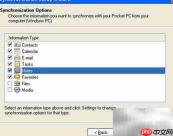
3、 查看当前可同步的文件类型列表。
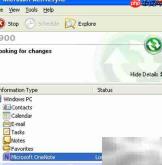
4、 静待 ActiveSync 自动完成同步任务。
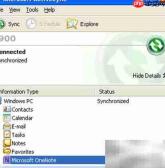
5、 同步结束后,打开 OneNote 2010,即可在左侧导航栏的“OneNote Mobile”分组中查看并访问已同步的笔记。

6、 对于运行 Windows Vista 或 Windows 7 的电脑,应通过 Windows Mobile Device Center 实现与 OneNote Mobile 的同步。若使用 Windows 7,在首次连接 Windows Mobile 设备时,系统会自动识别并在线下载安装该中心程序,省去手动安装步骤。此举大幅简化了设备互联流程,确保笔记实时更新,助力用户高效跨平台信息管理。

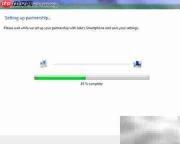
7、 设备成功连接后,Windows Mobile 设备中心将自动启动;随后在界面中勾选需要同步的项目类别,确认即可完成同步配置。
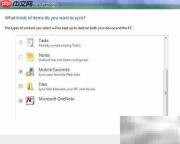
8、 耐心等待同步进程顺利完成。
9、 启动 OneNote 2010 后,进入“OneNote Mobile”菜单项,即可直接打开并编辑已同步的笔记文档。
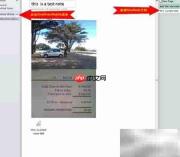
10、 完成 OneNote Mobile 文档同步后,还可借助内置图像文字识别(OCR)功能,将手写笔记或扫描件中的文字精准提取为可编辑文本,大幅提升资料数字化与归档效率。
11、 在笔记中右键点击目标图片,选择“复制图片中的文字”。
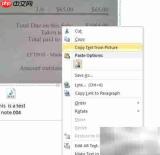
12、 将复制的文字粘贴至任意编辑区域,即可自由修改、排版或存档。