





蓝屏时应按响应程度分三步处理:未完全冻结时速按ctrl+alt+delete软重启;硬冻结后长按电源键5~10秒强制关机并等待30秒再开机;反复蓝屏则三次强制断电触发自动修复,进安全模式或命令提示符排查。
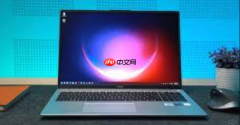
电脑蓝屏死机时鼠标键盘完全失灵、系统无响应,必须在不损坏硬盘数据的前提下快速恢复操作——这时候不能等它自动重启,也不能盲目重装系统,得用对按键组合和物理操作顺序。
蓝屏瞬间还能动:先试快捷键唤醒
如果蓝屏刚出现、屏幕还没黑、键盘灯还亮着,说明系统内核尚未彻底锁死,立刻按下 【Ctrl + Alt + Delete】 组合键。这组键会触发Windows安全子系统,弹出选项菜单。
在弹出的界面中点击“重启”按钮,系统将执行软重启,比强制断电更安全,能保留部分未保存文档的自动恢复机会。
注意:若蓝屏后3秒内屏幕变黑或键盘灯熄灭,说明已进入硬冻结状态,此方法无效,必须切换到物理强制关机流程。
蓝屏卡死无反应:长按电源键强制关机
确认键盘无响应、屏幕定格超过10秒后,找到笔记本右上角或机身侧面的电源键。

Prompt Log
下载
一款AI开发辅助工具,主要用于从 AI 编程会话日志(Clawdbot、Claude Code、Codex)中提取对话记录。该功能用于在用户要求导出提示词历史、会话日志或 `.jsonl` 格式的会话文件时使用,适合需要提升相关任务效率的用户。
用手指持续按住电源键不松手,保持【5~10秒】,直到屏幕完全熄灭、风扇停转、所有指示灯关闭为止。
关机后务必等待【至少30秒】再开机——这是为了让主板电容充分放电,避免残留电流干扰UEFI初始化,否则可能连续两次蓝屏。
反复蓝屏进不去系统:触发自动修复模式
第一步:长按电源键强制关机 → 第二步:开机瞬间看到品牌Logo时立即长按电源键关机 → 重复该动作共【3次】(第4次开机时系统将自动进入恢复环境)。
进入恢复界面后,依次点击【疑难解答】→【高级选项】→【启动设置】→【重启】。
重启后按【F4】进入安全模式,此时可卸载最近安装的驱动或软件;若需更深层修复,按【F10】进入命令提示符,运行sfc /scannow或chkdsk C: /f。


