





whatsapp用户有时会误删聊天记录,找回这些记录最便捷的方式取决于你所用的设备类型以及是否曾启用过备份功能。以下是针对不同场景的高效恢复方案,供大家参考。
whatsapp手机版-点击下载最新版
1.情形一:已启用云端备份(操作最简、首选推荐)
若你此前已设置 Google Drive(安卓端)或 iCloud(iOS端)自动/手动备份,恢复过程极为简便:
卸载并重装:先卸载当前 WhatsApp 应用,随后前往官方应用商店下载安装最新版本。
验证登录:启动应用后,输入原注册手机号完成身份验证。
一键还原:系统将自动识别云端备份,并在初始化阶段弹出“恢复聊天记录?”提示,点击“恢复”即可开始同步,全程无需额外工具。
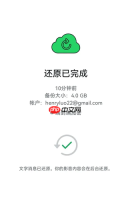
2.情形二:iPhone因系统更新或误操作丢失记录,且无iCloud备份(数据保留型应急方案)
若iPhone未开启iCloud备份,但聊天记录刚被误删或随系统升级消失,可尝试保留本地数据库的“软卸载”方式:

进入设置路径:打开“设置” → “通用” → “iPhone 存储空间”,找到 WhatsApp 并选择“卸载App”(注意:非“删除App”,此操作仅移除应用本体,保留其沙盒内数据)。
重新部署应用:点击“重新安装App”,或前往 App Store 手动下载安装。启动后,原有聊天记录通常仍完整保留在本地,无需恢复操作即可直接查看。
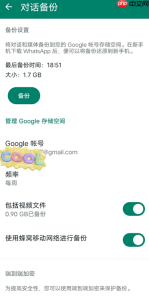
3.情形三:Android设备未开启云端备份(依赖本地加密数据库恢复)
安卓系统默认会在本地生成加密备份文件,适用于未联网或禁用云备份的用户,但需注意时效性与操作细节:
定位备份文件:使用文件管理器访问路径 内部存储/Android/media/com.whatsapp/WhatsApp/Databases(部分旧机型可能为 内部存储/WhatsApp/Databases)。
替换关键文件:查找形如 msgstore-YYYY-MM-DD.1.db.cryptXX 的文件(优先选日期最新的),将其重命名为 msgstore.db.cryptXX(例如 crypt14),并覆盖至同一目录下(操作前建议先备份原 msgstore.db.cryptXX 文件)。
触发本地恢复:卸载并重装 WhatsApp,在验证手机号后,当界面跳过 Google Drive 提示、检测到本地备份时,将自动显示“从本地备份恢复”选项,点击确认即可完成恢复。



