





mac磁盘“抹掉”默认仅清空索引,原始数据仍存于物理扇区;彻底清除需启用filevault加密后再抹掉,或对hdd执行7次覆写,ssd则依赖filevault密钥销毁实现等效安全擦除。
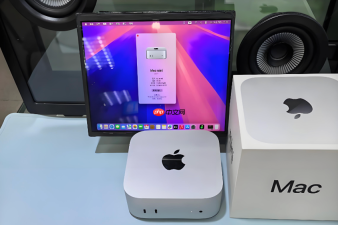
Mac磁盘里的“抹掉”操作默认只清空文件索引,原始数据仍残留在物理扇区中,若需彻底清除不可恢复,必须绕过快速抹掉机制,执行覆盖式写入或启用加密前置策略。
确认当前磁盘是否已启用FileVault加密
这一步决定后续能否安全执行深度抹除:未加密磁盘必须先开启FileVault,否则“安全性选项”不可用,且直接抹掉无法防止数据被恢复。
点击屏幕左上角苹果菜单 → “系统设置” → “隐私与安全性” → 向下滚动找到“文件保险箱”,点击右侧开关启用;输入管理员密码确认,系统将开始后台加密(耗时依磁盘大小而定,期间可正常使用)。
【启用前务必连接电源并保持运行,中途断电可能导致加密中断且无法继续】
使用磁盘工具执行高安全级抹掉
仅当磁盘已加密或为机械硬盘(HDD)时,此方法才真正有效;固态硬盘(SSD)因TRIM机制限制,“安全性选项”在磁盘工具中不可用,需依赖FileVault+正常抹掉实现等效效果。
打开“访达” → “应用程序” → “实用工具” → 双击“磁盘工具”;
在左侧边栏顶部选择物理磁盘(非宗卷,如“APPLE SSD AP0512M”),而非“Macintosh HD”;
点击顶部工具栏“抹掉”,在弹窗中设置:名称任意、格式选“APFS”、方案选“GUID分区图”;
点按“安全性选项” → 拖动滑块至“7次覆写”(美国国防部标准)→ 点击“好”;
最后点按“抹掉”,等待进度完成——1TB HDD约需8~12小时,过程中不可中断电源或强制关机。

针对Apple芯片Mac的激活锁联动清除
若设备将用于转售或回收,仅抹掉磁盘不解除硬件绑定,新用户开机时仍将卡在激活锁界面。必须同步清除Secure Enclave中的账户绑定。
第一步:进入“恢复模式”——关机后长按电源键,出现启动选项后选择“选项” → “继续”;
第二步:在恢复环境主界面,顶部菜单栏选择“实用工具” → “终端”;
第三步:输入命令 resetpassword 回车,打开密码重置工具 → 左上角菜单栏点“重设密码” → “解锁启动磁盘” → 输入当前管理员密码;
第四步:关闭该窗口,返回终端,输入 firmwarepasswd -mode command 回车,再输入 firmwarepasswd -setmode custom → 按提示输入两次新固件密码;
【执行后重启,进入设置助理时若仍提示‘查找已启用’,说明iCloud账户未退出,需提前在原系统中关闭‘查找’功能】
验证抹掉结果与残留检查
重新安装macOS完成后,不要立即创建新账户,先验证是否真无残留:
开机按住Command+R进入恢复环境 → 打开“终端” → 输入 diskutil list 回车,确认主宗卷名称已重置且无旧用户目录结构;
再输入 ls /Volumes/Macintosh\ HD/Users/(路径按实际宗卷名调整),应返回“No such file or directory”;
最后打开“磁盘工具”,选中主宗卷 → 点击“First Aid”,若扫描显示“宗卷未损坏”且无任何用户配置文件报告,则表明抹掉彻底完成。


