





mac可用automator实现三类文件夹自动同步:1.日历触发每日定时同步,适合普通用户;2.launchd后台守护实现锁屏/未登录时稳定运行;3.文件夹操作实现新增即同步,延迟低于2秒。
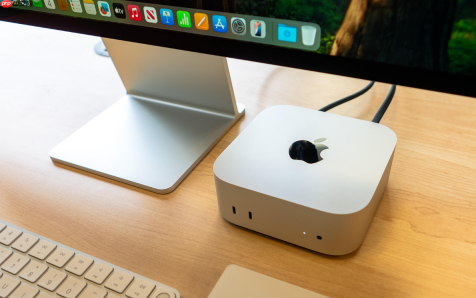
在Mac上实现文件夹自动同步,无需安装第三方软件,用系统自带的Automator就能搭出响应及时、稳定可靠的同步机器人,关键在于选对触发机制——是每天固定时间执行,还是源文件一变就立刻备份。
用日历提醒触发每日定时同步
适合普通用户,图形化操作零命令行,Mac开机且未休眠即可准时运行。
打开 Automator → 新建文稿 → 选择“快速操作” → 点击“选取”。
从左侧操作库拖入“运行 Shell 脚本”,在脚本框中粘贴以下命令(请将/Volumes/BackupDrive和路径按实际修改):
rsync -av --delete ~/Documents/ /Volumes/BackupDrive/Documents/
勾选“工作流接收‘无输入’”,并启用“在访达中可用”。
保存为“每日同步文档”,名称要简洁明确,系统会自动注册到右键菜单。
打开“日历”App → 新建重复事件(例如每天上午9:30)→ 添加提醒 → 选择“运行快速操作” → 挑选刚保存的“每日同步文档”。
【必须确保备份盘已挂载且名称完全一致,否则 rsync 会静默失败】
用 launchd 后台守护实现真正无人值守
不受界面是否活跃影响,即使 Mac 锁屏或用户未登录也能运行,稳定性远超日历方案。
第一步:新建 Automator 文稿,选择“应用程序”类型。
第二步:拖入“运行 Shell 脚本”,填入带防护逻辑的命令:
if [ -d "/Volumes/BackupDrive" ]; then
rsync -av --delete ~/Documents/ /Volumes/BackupDrive/Documents/ >> ~/Library/Logs/sync.log 2>&1
else
echo "$(date): 备份盘未挂载" >> ~/Library/Logs/sync.log
fi

一款AI工具,主要用于产品经理技能,适用于 Claude Code、Codex、Cursor 和 Windsurf。涵盖 SaaS 指标诊断、PRD 评审、路线图规划、需求探索,以及面向产品经理的职业转型辅导等,适合需要提升相关任务效率的用户。
第三步:保存为“DocSync.app”,建议放在~/Applications(若不存在可手动创建)。
第四步:终端中执行三行命令创建 launchd 配置:
mkdir -p ~/Library/LaunchAgents
touch ~/Library/LaunchAgents/com.user.docsync.plist
第五步:用文本编辑器打开该 plist 文件,填入标准 XML 格式,其中StartCalendarInterval设为每天上午9:30:
第六步:加载配置 → 在终端运行:launchctl load ~/Library/LaunchAgents/com.user.docsync.plist
用文件夹操作实现“有新文件就同步”
适用于希望源文件夹内容一更新就立刻镜像到备份位置的场景,响应延迟通常低于2秒。
打开 Automator → 新建文稿 → 选择“文件夹操作” → 点击“选取” → 指定监控路径(如~/Projects)。
拖入“获取已添加的项目”操作,它会自动捕获所有新增或修改的文件项。
接“复制 Finder 项目”,目标路径设为/Volumes/BackupDrive/Projects。
可选:在复制前加“过滤 Finder 项目”,条件设为“修改日期在过去 5 分钟内”,避免重复同步未保存完的大文件。
保存后,必须手动启用:在 Finder 中右键点击你监控的文件夹 → “配置文件夹操作” → 勾选刚保存的工作流名称。


