





iphone与ipad间传照片最常用方式是隔空投送:需双方登录同一apple id、开启蓝牙和wi-fi、相距10米内,在iphone照片app中选择照片→分享→隔空投送→点击ipad名称,ipad端点“接受”即可自动保存。
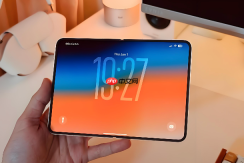
iPhone Flip没有实体机型,苹果官方从未发布过名为“iPhone Flip”的设备。你实际想操作的,很可能是折叠屏形态的iPhone(目前不存在)或误将其他品牌折叠手机当作iPhone,也可能是把iPhone和iPad的联动功能记混了。以下所有操作均基于真实存在的iPhone(如iPhone 15系列)与iPad(如iPad Air第6代)之间的照片传输方法。
用隔空投送无线传照片
这是最常用、最快捷的方式,要求两台设备登录同一Apple ID、蓝牙和Wi-Fi都开启、相距10米内。
在iPhone上打开“照片”App → 轻点右上角“选择” → 勾选要传的照片 → 轻点底部“分享”图标 → 轻点“隔空投送” → 在下方列表中找到你的iPad名称(头像旁显示“iPad”字样)并点击。
此时iPad会弹出接收提示,轻点“接受”,照片自动保存到“照片”App的“最近项目”中。⚠️如果iPad没反应,检查控制中心里“隔空投送”是否设为“仅限联系人”或“所有人(10分钟)”——【必须两者都开启且设置匹配,否则列表不显示设备】。
用iCloud照片自动同步
适合长期多设备统一管理照片库,无需每次手动传,但依赖iCloud空间和网络。
第一步:在iPhone“设置”→“照片”→打开“iCloud照片”。

第二步:在iPad“设置”→“照片”→同样打开“iCloud照片”。
第三步:确保两台设备都连入Wi-Fi并登录同一Apple ID。原始分辨率照片将在后台上传并同步,iPad上“照片”App会自动出现新照片。
注意:iCloud免费空间仅5GB,若照片视频总量超限,同步会卡住或失败——【务必提前检查iCloud剩余容量,不足时需升级套餐或清理旧备份】。
用USB线+电脑中转导入
适用于iCloud空间已满、隔空投送不可用,或需要一次性导出大量原图(含HEIC/ProRAW等未压缩格式)的场景。
方法一:Mac直连导入
用USB-C/Lightning线连接iPhone与Mac → 解锁iPhone并点“信任此电脑” → 打开“照片”App → 自动弹出导入界面 → 选择“导入所有新项目”或勾选指定照片 → 点击“导入”。导入完成后,在Mac上用AirDrop或文件共享发给iPad。
方法二:Windows PC中转
先从Microsoft Store安装“Apple设备”App → 连接iPhone → 解锁并点“信任” → App会识别设备并列出照片 → 全选或按需勾选 → 点击“导入”保存到PC文件夹 → 再通过邮件、微信或U盘复制到iPad。


