





iphone自带功能即可为照片添加贴纸:支持系统预设贴纸编辑、ai一键抠图生成透明贴纸、实况照片提取动态贴纸,并可在键盘贴纸面板快速调用与搜索。
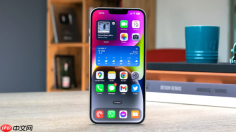
想在iPhone照片上加贴纸装饰,比如给旅行照贴个“已打卡”标签、给宠物照加个“傲娇猫猫”气泡,或者用自己拍的照片做专属贴纸——这些操作都不用第三方App,系统自带功能就能完成。
直接在照片编辑里加系统贴纸
打开“照片”App → 选中一张照片 → 点击右上角“编辑” → 点击工具栏最右侧的 标记 图标(一支笔的形状)→ 点击底部工具栏中间的 贴纸 图标(笑脸+方框)。
这时候会弹出系统预设贴纸分类:节日、表情、文字、形状、边框等。轻点任意一个贴纸,它会自动浮现在照片上。你可以用手指拖动位置、双指缩放大小、旋转角度(三指逆时针转90°),再点击空白处确认放置。
【注意】系统贴纸默认带白色描边和轻微阴影,如果照片背景也是浅色,可能看不清——建议先长按贴纸,选择“无效果”去掉描边,再手动调低透明度。
用相册里的照片自制透明贴纸
方法一:从照片主体一键抠图生成贴纸
在“照片”App中打开一张人物、宠物或物品清晰的照片 → 全屏查看 → 用手指**长按画面中的主体**(如人脸、猫脸、杯子),等轮廓线出现并高亮 → 松手 → 立刻弹出菜单 → 点“添加贴纸”。
这一步系统会自动完成AI抠图,生成带透明背景的PNG贴纸,并存入你的“贴纸抽屉”。整个过程不到3秒,不需要手动擦除背景。
方法二:从实况照片提取动态贴纸

找到一张实况照片 → 全屏打开 → 长按主体 → **向上轻滑**(不是松手!要持续向上拖动直到看到主体悬浮复制出来)→ 松手 → 点“添加贴纸”。
生成的是带1.5秒动作循环的动态贴纸,比如挥手的你、摇尾巴的狗,在信息、备忘录里点一下就能播放。
在键盘里快速调用和插入贴纸
第一步:确保贴纸已生成并同步
自制贴纸或系统贴纸只要成功添加过一次,就会自动同步到iCloud,所有登录同一Apple ID的设备都能用。
第二步:在任意可输入文字的地方调用
比如微信聊天框、备忘录、Pages文档 → 点击输入框唤起键盘 → 点击键盘左下角的 笑脸图标 → 切换到贴纸面板(顶部有“贴纸”标签)→ 向左滑动找到你的个人贴纸抽屉 → 点击即可插入。
第三步:搜索贴纸更高效
在贴纸面板顶部搜索栏输入关键词,比如“猫”“生日”“咖啡”,系统会自动筛选匹配的贴纸,包括你自制的含这些元素的照片贴纸——前提是照片名称或iCloud识别标签里包含该词。


