





用驱动精灵更新显卡驱动,先做的是定位显卡相关入口,而不是直接对着所有驱动点一键安装。只要先把扫描入口和显卡分类找对,后面的更新动作就会更有针对性。
先把软件装好并进入可操作界面
如果当前还是安装向导或首次进入阶段,先把安装完成,再进入驱动精灵主界面。只有到了主界面或驱动搜索页,你才能继续查显卡相关驱动。
安装完成后点击‘立即体验’,进入驱动扫描与管理界面。从当前界面继续往下走时,先照着页面里已经明确出现的按钮、列表或提示操作,不要把这张图扩大解释成它没有证明的结果。

安装完成后点击‘立即体验’按钮,进入驱动体检流程。如果你看到的界面和这里接近,就按当前这一步继续;如果页面已经跳到下一阶段,就以软件当下给出的按钮和提示为准。
先从硬件检测或驱动搜索里定位显卡
显卡驱动更新前,先让驱动精灵知道你当前机器的显卡型号,常见做法就是从“硬件检测”开始,或者直接在“驱动搜索”里点显卡分类。这样能把搜索范围收窄到显卡本身,不会混到别的驱动。
驱动精灵主界面:点击‘硬件检测’开始扫描驱动状态。从当前界面继续往下走时,先照着页面里已经明确出现的按钮、列表或提示操作,不要把这张图扩大解释成它没有证明的结果。

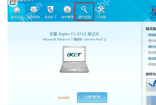
点击顶部菜单栏‘硬件检测’图标启动检测流程。如果你看到的界面和这里接近,就按当前这一步继续;如果页面已经跳到下一阶段,就以软件当下给出的按钮和提示为准。
确认显卡分类后再点安装或更新
显卡分类已经展开、驱动条目已经定位出来时,再点“一键安装”或对应更新按钮。这里要注意,现有图片能证明的是“开始更新前的定位与入口”,不是更新完成后的最终状态,所以更新过程中如果弹出重启提示,仍要按提示完成。
在驱动精灵中进入‘驱动搜索’页,点击‘显卡’分类查看可更新驱动。从当前界面继续往下走时,先照着页面里已经明确出现的按钮、列表或提示操作,不要把这张图扩大解释成它没有证明的结果。
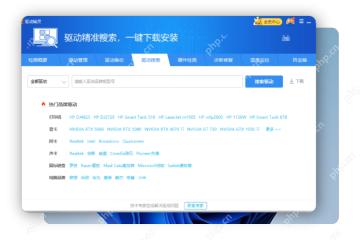
在驱动搜索页点击‘显卡’分类,展开NVIDIA RTX系列等具体驱动项。如果你看到的界面和这里接近,就按当前这一步继续;如果页面已经跳到下一阶段,就以软件当下给出的按钮和提示为准。
显卡驱动别和别的驱动混着一起更。先检测或搜索显卡,再在对应条目里点安装/更新,确认提示后再重启,通常是更稳的做法。






