





油管youtube观看视频时默认语言为英文,用户可自行调整设置,将视频字幕自动翻译为中文显示。该功能在网页端与移动端均支持中文切换,具体操作步骤如下:
油管YouTube手机版-点击下载最新版
1. 电脑端网页版(系统自带功能)
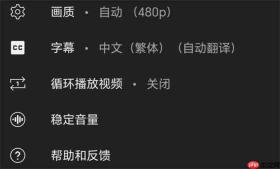
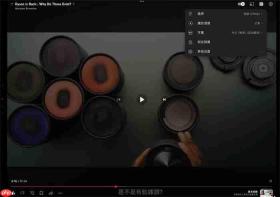
开启字幕:播放视频后,点击播放器右下角的“CC”按钮或右上角的“设置(齿轮)”图标,进入“字幕”选项,先启用原始语言字幕(例如英语)。
启用自动翻译:再次点击设置图标,选择“字幕” → “自动翻译”。
选择目标语言:在弹出的语言列表中向下滚动,找到并点击“中文(简体)”或“中文(繁体)”,字幕即实时切换为对应中文版本。
2. 手机端App(内置功能)
开启字幕:播放视频过程中,轻触屏幕右上角的“三个点”菜单或直接点击“CC”图标,开启字幕显示。
进入翻译设置:点击右上角“设置(齿轮)”图标,选择“字幕”或“翻译字幕”选项。

切换至中文:在语言列表中查找并选择“中文(简体)”或“中文(繁体)”。注意:部分视频因版权或技术限制可能不支持自动翻译;若未显示中文选项,建议临时将手机系统语言或YouTube App语言设为英文,再重新打开字幕菜单尝试查找。
3. 电脑端增强方案(推荐扩展工具)
如原生翻译效果不佳,或希望同时显示中英双语字幕,可借助浏览器插件提升体验:
推荐工具:前往 Chrome 或 Edge 浏览器的官方扩展商店,搜索并安装「沉浸式翻译(Immersive Translate)」插件。
使用方式:安装完成后,打开任意 YouTube 视频页面,点击播放器边缘出现的插件图标,将目标语言设定为“中文”。该工具支持实时双语字幕同步展示,翻译质量显著优于平台默认方案,且全程免费可用。


