





DPI缩放需匹配屏幕PPI,必须同时设置推荐缩放和推荐分辨率;可自定义整数缩放值、为多显示器独立设缩放,或通过注册表强制LogPixels值。
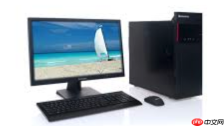
系统字体太小看不清、图标密得扎眼、外接显示器文字发虚——这些问题根本不是分辨率调低就能解决的,而是DPI缩放比例没对上当前屏幕的物理像素密度(PPI)。
用设置应用快速启用推荐缩放
这一步操作起来很简单,直接右键桌面→“显示设置”就能进入,但关键在于必须同时锁定“推荐缩放”和“推荐分辨率”两个参数,缺一不可。
第一步:右键桌面空白处→选择【显示设置】。
第二步:在“缩放与布局”区域,点击“更改文本、应用等项目的大小”下拉菜单→【务必选择系统标注为‘推荐’的选项,如125%、150%或200%,不要手动选100%】。
第三步:向下滚动至“显示分辨率”→点击右侧下拉箭头→【必须点选标有‘推荐’字样的分辨率,通常是显示器原生分辨率,例如3840×2160】。
第四步:看到弹窗提示“是否保留这些显示设置?”→点击“保留更改”。
第五步:关闭窗口,等待10秒无闪烁→系统已临时应用;但要让微信、钉钉、WPS等传统桌面程序完全适配,需注销并重新登录。
输入自定义整数值绕过预设档位限制
当125%太小、150%又太大时,系统预设档位会卡在模糊过渡区,此时必须跳过下拉菜单,直接填入更贴合你视力习惯的精确值。
在“显示设置”的“缩放与布局”区域,点击“高级缩放设置”。
勾选“允许使用此设置更改缩放级别”。
在“自定义缩放”输入框中,直接键入133(代表133%),注意不带百分号——这比拖动滑块更精准,也避免了125%→150%之间那段模糊过渡区。

点击“立即应用”,然后按提示注销并重新登录——这一步不可跳过,否则旧进程仍按旧DPI缓存渲染。
为多显示器分别设定独立缩放
如果你用笔记本+外接4K显示器,或者双2K屏尺寸不同,统一缩放会让某台屏文字小得看不清,另一台又大得浪费空间。
方法一:桌面右键→“显示设置”→点击目标显示器缩略图(如“2”)→在右侧“缩放与布局”中单独调整其缩放比例和分辨率。
方法二:在“显示设置”页顶部确认多显示器编号后,依次点击每个显示器缩略图→为其分别选择匹配PPI的缩放值(例如笔记本屏设125%,外接27英寸4K屏设150%)→每设完一台,都点“保留更改”再切下一台。
方法三:用命令行工具SetDPI.exe精准控制——设置第二个显示器为200%缩放比例:SetDPI.exe 200 2。
通过注册表强制指定LogPixels值
适用于系统设置受限、第三方工具失效或需批量部署的场景,操作前请务必备份注册表。
按Win + R打开运行窗口,输入regedit回车→依次展开HKEY_CURRENT_USER\Control Panel\Desktop。
找到Win8DpiScaling项,双击修改数值数据为1,启用每显示器DPI感知。
再找到LogPixels项,双击修改数值数据:120对应125%,144对应150%,192对应200%——输入值必须是整数,且不能低于96或高于480。
关闭注册表编辑器→以管理员身份运行PowerShell,执行命令:"RUNDLL32.EXE USER32.DLL,UpdatePerUserSystemParameters"→注销并重新登录。






