





升级系统弹出储存空间不足提示,别光盯着“还差几百mb”就觉得够用。大版本更新除了安装包本身,还要额外预留解压、校验和回滚的空间,哪怕表面看剩余容量够装下安装包,实际照样可能升级失败。
先在储存空间里找最大的占用项
打开设置 > 通用 > iPhone 储存空间,优先找占空间最高的照片、视频、游戏和离线文件。页面上系统给出的清理推荐项也可以先看,能直接用“卸载未使用App”功能的话先点开用,省得自己挨个翻找。
删零散的小文件意义不大,先处理占空间的大头最省时间。

照片和资料太多时,先转移到电脑或云端
要是舍不得直接删照片,就先把重要内容导到Mac或者外置存储里腾地方,弄完再回来升级。iPhone连到电脑之后,在Finder侧边栏选中自己的设备,就能继续导出设备里的内容或者做备份。
这一步不是为了临时卸载两个App凑数,核心是给系统升级腾出实打实的、全程可用的剩余空间。

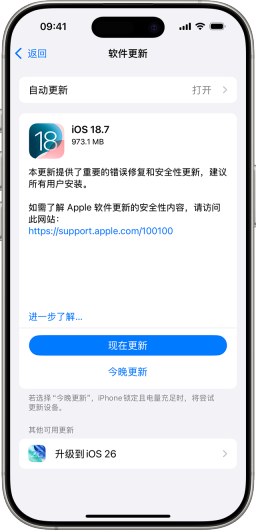
清完空间后回软件更新页重新下载
回到软件更新页面重新检测更新。等空间真的腾够了,下载和准备更新的流程才能恢复正常。

要是之前已经下载了一半更新包,清完空间最好把旧的半截安装包也一起删掉重下,避免残留缓存继续报错。
碰到空间不足的提示没有什么捷径,核心就是先把大体积文件处理完,给系统留出足够完成全流程下载和安装的余量。
以上就是小编整理的关于【iPhone17 升级系统存储空间不足该怎么处理】的详细教程,更多内容请继续关注php中文网了解哦。


