





小皮面板(原phpstudy)是专为windows用户设计的免费php集成环境工具,5分钟内可完成安装并运行index.php;需官网下载8.1.1.3版,安装路径须纯英文无空格,支持apache/nginx、mysql 5.7及php多版本共存,一键启动后通过localhost和phpinfo验证,配合hosts绑定即可快速建站。
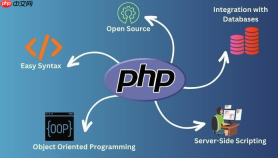
想在Windows电脑上快速搭起PHP开发环境,又不想折腾IIS配置、手动编译PHP、反复调试MySQL端口,更不想被商业授权卡脖子——小皮面板(原phpstudy)免费版就是专为这种需求设计的开箱即用工具,安装完5分钟内就能跑通index.php。
下载与安装准备
打开小皮面板官网(phpstudy.net),下载最新版 phpstudy_x64_8.1.1.3.exe;【安装路径不能含中文或空格,否则服务无法启动】。双击运行后,务必点击右下角“自定义安装”,把目标目录设为 D:\phpstudy_pro 或 E:\dev\phpstudy,避开系统盘C盘。
勾选全部组件(Apache、Nginx、MySQL 5.7、PHP 7.4/8.0/8.1三版本默认共存),点击“立即安装”。安装过程约90秒,不弹窗、不捆绑、不静默改注册表。
启动并验证基础服务
桌面双击“phpstudy_pro”图标,等待左下角状态栏全部变绿(Apache/Nginx、MySQL、PHP图标均亮起)。
浏览器访问 http://localhost,看到小皮欢迎页即表示Web服务已就绪;再访问 http://localhost/phpinfo.php,页面顶部明确显示“PHP Version 8.1.30”(或其他你启用的版本)才算PHP解析成功。
若页面空白或报错502,点击面板右上角“设置”→“切换PHP版本”,确保当前站点绑定的是已启动的PHP版本;【切勿在未启动MySQL时直接点开phpMyAdmin,会提示#2002错误】。
创建第一个本地网站
第一步:点击左侧“网站”→“创建网站”,填写域名(如 test.local)、根目录(自动设为 D:\phpstudy_pro\WWW\test)、PHP版本(选8.1);

第二步:勾选“创建FTP”,设置账号密码(如 ftpuser / 123456),点击“提交”;
第三步:打开 D:\phpstudy_pro\WWW\test 目录,新建 index.php,写入:<?php echo 'Hello from test.local'; ?>;
第四步:回到浏览器,访问 http://test.local(需提前在C:\Windows\System32\drivers\etc\hosts中追加一行 127.0.0.1 test.local);
看到页面输出文字,说明域名绑定、文件权限、PHP解析全部打通。
快速启用phpMyAdmin管理数据库
方法一:直接点击面板首页“数据库”→“phpMyAdmin”,自动跳转到 http://localhost:888/phpmyadmin,用 root / 空密码登录(首次启动默认无密码);
方法二:若提示登录失败,在“数据库”→“管理”中点击“重置root密码”,输入新密码后,phpMyAdmin会同步更新认证信息;
方法三:命令行方式(仅限高级用户):打开“终端”→执行 mysql -u root -p,回车后直接按回车跳过密码(初始为空),进入后执行 ALTER USER 'root'@'localhost' IDENTIFIED WITH mysql_native_password BY 'your_new_pass'; FLUSH PRIVILEGES;。
php免费学习视频:立即使用
踏上前端学习之旅,开启通往精通之路!从前端基础到项目实战,循序渐进,一步一个脚印,迈向巅峰!





