





php 8.3在windows上可通过phpstudy小皮面板快速部署:下载官网正版安装包,解压后自定义安装至非系统盘,启动面板并启用apache与mysql服务,将phpinfo()文件放入www目录,访问localhost/test.php即可验证环境。
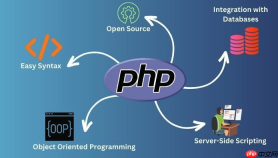
想在Windows电脑上快速装好PHP环境跑起第一个hello world,又不想被复杂配置和收费软件卡住,就用phpstudy小皮面板——2026年最新8.1版已全面适配PHP 8.3,安装后点几下就能启动Apache+MySQL,连php.ini都不用手动改。
下载与解压phpstudy安装包
打开浏览器,访问【官网唯一正版地址:www.xp.cn】,页面中部点击“立即下载”按钮,获取phpstudy_x64_8.1.1.3.exe文件;下载完成后,【必须先右键解压到文件夹,不能直接双击运行压缩包】,否则安装程序会报错退出。
自定义安装路径并避开系统盘
双击解压后的phpstudy_x64_8.1.1.3.exe → 点击右下角“自定义安装” → 在路径选择界面,把安装目录手动改成D:\phpstudy 或 E:\webenv 这类非C盘路径 → 勾选“创建桌面快捷方式” → 点击“立即安装”。
这一步不能跳过:如果装在C盘,重装系统时整个PHP环境连同你调试半年的项目全得重来;装在其他盘,只要保留文件夹,下次双击图标就能继续干活。

启动控制面板并开启服务
安装完成,双击桌面“小皮面板”图标 → 等待界面加载完毕 → 左侧菜单依次点击“网站”→“PHP版本”,确认当前显示为PHP 8.3(默认已选)→ 返回主界面,勾选“Apache”和“MySQL”右侧的启动开关 → 状态栏变成绿色即表示服务已就绪。
注意:首次启动MySQL可能弹出Windows防火墙提示,点“允许访问”即可;若Apache启动失败,大概率是80端口被微信、迅雷或IIS占用,点击面板右上角“端口管理”→把Apache端口改成8080再试。
验证PHP是否正常运行
第一步:用记事本新建一个文本文件,输入<?php phpinfo(); ?>,另存为D:\phpstudy\WWW\test.php(注意扩展名必须是.php,编码选UTF-8无BOM);
第二步:打开浏览器,地址栏输入http://localhost/test.php → 页面完整显示PHP版本、配置项和Loaded Modules列表,说明环境已通。
如果只看到白屏或500错误,检查文件是否保存在WWW目录下,且文件名没多出.txt后缀;如果提示“无法访问此网站”,说明Apache根本没启动,回上一步重新开关一次服务。
php免费学习视频:立即使用
踏上前端学习之旅,开启通往精通之路!从前端基础到项目实战,循序渐进,一步一个脚印,迈向巅峰!





