





win11 任务栏的时钟默认不一定显示秒数,能不能直接开启,全看你当前用的系统版本有没有放出对应的设置入口。先去系统设置里找现成的开关,要是你的机子没这个选项,再用管理员命令写入对应参数,基本也能调出秒数显示。
先到“日期和时间”里找显示秒数开关
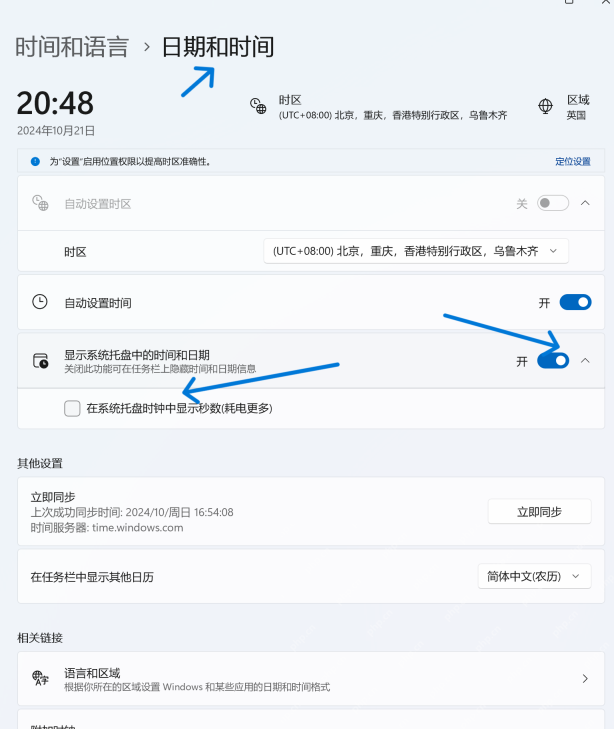
打开“设置 > 时间和语言 > 日期和时间”,展开“显示系统托盘中的时间和日期”选项,看看下面有没有“在系统托盘时钟中显示秒数”这一项。能直接勾选的话,这是最省事的做法。
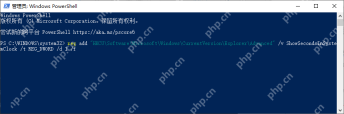
没有开关时用管理员 PowerShell 写入对应值
如果你的设置页面里暂时没看到这项,可以先以管理员身份打开 PowerShell,执行写入 ShowSecondsInSystemClock 的对应命令。命令跑完生效后,再重新打开设置页或者重启一次资源管理器检查效果。

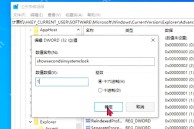
再到注册表里确认数值已经改成 1
要是你想确认命令有没有真正写入成功,可以打开注册表编辑器,定位到 Explorer\Advanced 路径,检查 `ShowSecondsInSystemClock` 这个 DWORD 值是不是已经设为 `1`。确认完以后重启资源管理器,任务栏时间一般就会按秒刷新。
改完没变化就重启一下资源管理器
不少机子就算勾上选项、改好注册表值,任务栏也不会立刻刷新。这时候进任务管理器重启一下“Windows 资源管理器”,或者直接注销一次当前账户,再看右下角时钟,通常就能看到秒数正常显示了。


