





还在一页页翻找桌面的小艺app?不少鸿蒙用户其实并不清楚,小艺的唤醒方式远不止点击图标这一种。作为深度集成于鸿蒙系统的ai助手,小艺支持语音唤醒、长按触发、圈选识别、拖拽交互等多种快捷入口,适配不同使用环境与需求。今天就为你全面梳理,轻松掌握每一种高效唤醒方式。
1、App太多找不到图标?喊一声“小艺小艺”,即刻响应
很多人仍依赖桌面图标启动小艺,但随着手机安装应用越来越多,频繁滑动查找既费时又低效,尤其双手忙碌时根本无法触屏操作。此时只需清晰说出“小艺小艺”,无需触碰设备、无需定位图标,查天气、设导航、播歌单、记灵感,统统一句话搞定。前往「设置-小艺-唤醒与对话」开启语音唤醒,并完成声纹训练即可启用;你还可以根据个人偏好,自定义专属唤醒词,让唤醒更贴合你的说话习惯。
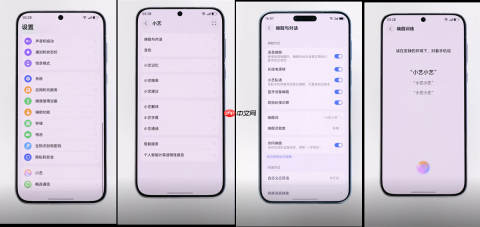
在「设置-小艺」中开启「唤醒与对话」功能,完成唤醒训练后,即可通过语音随时唤起小艺进行交互
2、开会/图书馆/地铁里不敢出声?长按导航栏或电源键,静音唤醒
在需要保持安静的场合——比如自习室、会议现场,或是人声鼎沸的通勤途中,语音唤醒显然不太合适。这时可直接在任意界面长按屏幕底部中央的导航条,或长按侧边电源键,即可无声唤出小艺。唤起后支持文字输入指令,适合快速记录会议要点、添加待办事项、即时查阅资料等场景。即使处于锁屏状态也能直接调用,省去解锁→打开App→输入指令的繁琐步骤,真正实现“零打扰+高效率”。
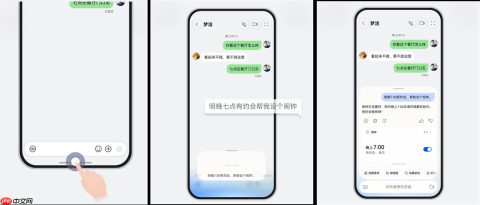
长按屏幕底部导航条,即可快速唤起小艺,支持语音或文字形式下达指令
3、图片里的表格想转Excel?拖一拖,小艺自动识别生成
看到纸质文档或截图中的表格,还在手动录入Excel?太耗时了!只需长按图片,将其拖至屏幕底部导航条区域,松手后选择“表格提取”,几秒内就能生成结构清晰、可编辑的Excel文件。不仅如此,图片、PDF、网页链接等内容均可直接拖给小艺,或通过分享方式发送,小艺能完成文字识别、多语种翻译、内容摘要、格式转换等智能处理,大幅提升日常办公效率。
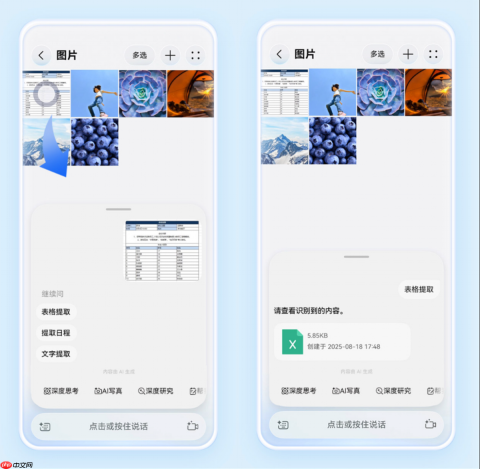

将图片拖入底部光洞区域,小艺即刻启动识别,支持文字提取与表格结构化输出
4、刷到陌生词汇/商品/动植物?指关节圈选,小艺秒级解读
浏览网页时遇到新梗不知含义、种草帖里产品名看不懂、外出拍照却叫不出动物名字……以往流程是:截图→保存→打开浏览器→粘贴搜索→反复筛选,过程冗长且容易打断思路。现在只需用指关节在屏幕上圈出目标内容,点击弹出的“问问小艺”,它便能精准识别图像或文字,并实时给出解释、搜索结果与延伸信息。“圈哪答哪”,信息获取更聚焦、更高效。
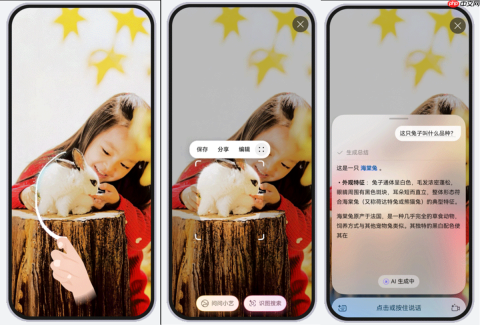
无需提前唤醒,仅需圈选屏幕内容,小艺即可自动识别并提供智能解答
5、想回顾之前的聊天内容?点开小艺App,查看完整对话历史
虽然语音、手势等方式能快速唤起小艺,但它们通常只呈现当前会话窗口,不显示历史记录。如果你需要找回小艺帮你撰写的文案、之前保存的灵感片段,或希望延续上次未完成的对话,只需点击桌面小艺App图标,进入主对话页面,所有过往交流都按时间顺序清晰呈现,方便随时回溯与继续。
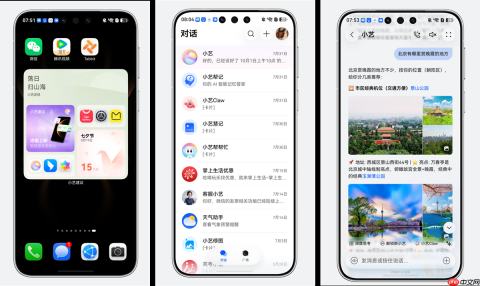
点击桌面小艺App图标,即可进入完整对话界面,查看全部历史消息
还没尝试过多种唤醒方式的鸿蒙用户,快动手试试吧!针对不同使用情境灵活选用对应方法,小艺将不再是“需要找”的工具,而是“自然就在身边”的智能伙伴,带来更流畅、更贴心、更高效的交互体验。



