





苹果手机录腾讯会议需选系统录屏或云录制:系统录屏须开启麦克风录音频,视频存照片app;云录制仅主持人可用,文件存云端“我的→录制”中。
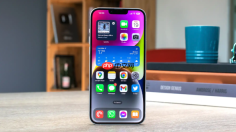
苹果手机录屏录制腾讯会议,需区分「系统级屏幕录制」与「腾讯会议内置云录制」两种路径——前者直接捕获整个屏幕画面(含通知栏、手势操作等),后者由会议服务器端自动存档,不占用本地存储且支持回放权限管理。二者不可同时启用,选错方式会导致录不到声音、画面卡顿或被主持人强制中断。
用iOS系统自带录屏功能录腾讯会议
第一步:从屏幕右上角向下滑动,调出控制中心。
第二步:长按「屏幕录制」图标(圆圈内带圆点),弹出菜单后点击麦克风图标开启——【必须开启麦克风,否则录不到会议音频】。
第三步:点击「开始录制」,倒计时3秒后屏幕顶部状态栏出现红色条,表示正在录制。
第四步:打开腾讯会议APP并进入会议,所有操作(共享屏幕、发言、切换视图)都会被完整记录。
第五步:录制结束时,从屏幕右上角向下滑调出控制中心→点击红色录制按钮→或直接在状态栏红条上左滑→点击「停止」。视频自动保存至「照片」App的「最近项目」中。

用腾讯会议APP开启云录制(仅主持人/联席主持人可用)
方法一:会议中点击右下角「更多」→选择「云录制」→点击「开启」。
方法二:若当前处于静音状态,系统会提示“您已静音”,此时必须选择「解除静音」或「保持无声录制」才能继续——【选错将导致录制无音频或被主持人驳回】。
开启后,所有参会者界面顶部会显示「本场会议正在录制」提示,录制文件自动生成于云端,24小时内可通过「我的→录制」查看并下载。
录完怎么找视频
iOS系统录屏:打开「照片」App → 进入「相簿」→ 找到「屏幕录制」相簿 → 视频按时间排序,文件名含“屏幕录制”字样。
腾讯会议云录制:打开腾讯会议APP → 点击底部「我的」→ 进入「录制」→ 列表中显示会议主题+时间,点击即可播放或分享链接。






