





在《原神》中,合理调整画质不仅能提升视觉沉浸感,还能兼顾设备性能与运行稳定性。以下为全面、实用的画质优化指南:
手机端
进入设置:启动游戏后,点击左上角派蒙图标,进入主菜单,随后选择“设置”。
图像设置:在设置界面左侧栏中找到并点击“图像”选项。
渲染精度(分辨率):建议优先设为“高”。该选项直接影响画面清晰度与模型精细度;高性能机型可尝试“超高”,但需注意发热与功耗;中低端设备选“高”已能获得良好观感,无需盲目拉满。
帧率:强烈推荐设为“60帧”。30帧虽可运行,但操作反馈迟滞、动画拖沓,尤其在战斗与跑图中体验落差明显;若设备不支持60帧或出现严重掉帧,再降为30帧。
图像质量:实际对应“自定义”模式下的综合画质等级。“极高”对GPU压力大,易引发过热降频;“高”为多数旗舰机的理想平衡点;“中”适合中端机型,保障流畅前提下保留基础光影表现;“低”仅建议老旧设备临时使用。
阴影质量:“中”为性价比首选——具备基本体积感与方向性,不显著拖累性能;“高”增加软阴影与动态遮蔽,细节更真实但负载上升明显;“低”则仅保留硬边投影,削弱场景层次。
抗锯齿:推荐启用“TAA”(时间性抗锯齿),相较SMAA更柔和自然,且对移动平台适配更优;关闭后边缘锯齿明显,影响观感;若开启后画面轻微模糊,属正常现象,无需担忧。
电脑端

打开图形设置:游戏中按“Esc”呼出菜单,点击“设置”→“图形”,进入高级调节界面。
渲染精度:建议设为“1.0”(即100%原生分辨率)。高于1.0(如1.2或1.5)属超采样,虽理论提升锐度,但对显卡负担陡增,且人眼在60Hz屏上难以分辨差异;低于1.0(如0.8)则明显模糊,不推荐。
纹理质量:“极高”与“高”差距有限,显存充足(≥4GB)可选“极高”;集成显卡或显存紧张者,“高”已足够细腻,节省显存带宽。
阴影质量:“中”为通用推荐——支持动态阴影与基础软化,兼顾真实感与性能;“高”启用级联阴影与PCSS算法,适合RTX 3060及以上显卡;“低”仅保留基础投射,削弱环境纵深。
反射质量:“中”即可满足日常需求;“高”增强水面/金属表面反射精度,但对帧率影响显著,非必要不强求。
抗锯齿:PC端可选“FSR 2”(AMD/NVIDIA通用)或“TAA”。FSR 2在60帧以上场景下画质提升明显,且性能开销可控;TAA兼容性更广,适合老显卡用户。
垂直同步:建议关闭,改用显卡驱动内“自适应垂直同步”或“G-Sync/FreeSync”(若显示器支持),既能消除撕裂,又避免强制锁帧导致输入延迟。
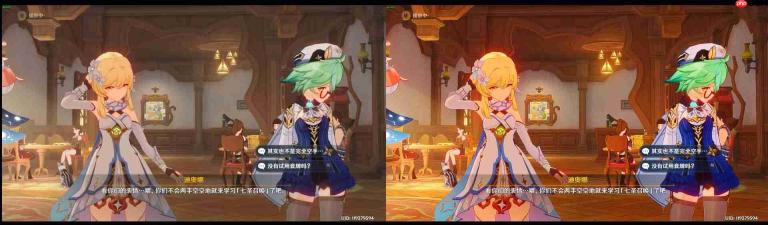
温馨提示:调整后务必实测——进入须弥雨林或璃月港等复杂场景跑动+释放大招,观察是否持续掉帧、机身是否异常发热。若出现卡顿或温度飙升,优先下调“渲染精度”与“阴影质量”,这两项为性能敏感核心参数。稳定流畅,方是提瓦特冒险的第一要义。


