





新电脑到手后须48小时内完成硬件验机:通过系统属性、msinfo32、dxdiag、任务管理器及wmic命令,逐项核对cpu型号与核心数、内存容量与颗粒、硬盘型号与序列号、显卡真实型号及bios信息,异常需立即留证维权。
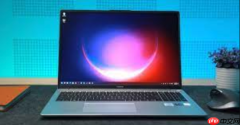
新电脑到手后必须立刻确认CPU型号是否与合同一致、内存条是不是单条8GB虚标成16GB、固态硬盘有没有被换成低速eMMC——这些关键硬件参数一旦出错,退换货窗口期可能只剩48小时。
用系统属性快速核对基础参数
右键桌面“此电脑”图标→选择“属性”,这是最直白的验机入口。这里显示的处理器型号、已安装内存大小、系统类型(64位)和Windows版本,必须和商家开具的配置单逐字比对。注意:如果“已安装内存”显示为7.8GB而非标称的8GB,【这不是缩水,是系统保留了约200MB显存】,属正常现象;但若显示为4GB,则立即拍照留证。
点击左上角“设备管理器”,展开“处理器”分支,核对核心数与线程数——比如i5-12400应显示6核12线程,若只显示4核8线程,说明CPU被降级。
调出msinfo32获取全量硬件报告
按下Win+R组合键→输入msinfo32→回车。这个窗口比系统属性多出二十多项关键字段,必须重点检查:
① “系统型号”字段:对应主板实际型号,如“H610M-K PRO DDR4”,若显示“Default string”或空白,说明BIOS未正确识别主板;
② “BIOS版本”与“主板制造商”:二者需匹配,例如“American Megatrends Inc.”配“F12”版本,若出现“Phoenix Technologies”却配“1.05”版本,大概率是翻新机;
③ “已安装物理内存”:数值要精确到字节,8589934592字节=8GB,若显示8589934591字节,【说明有一根内存颗粒损坏,系统自动屏蔽了1字节】;
点击顶部菜单栏“文件”→“另存为”,保存为system_summary.nfo,这份文件可作为维权凭证直接提交给售后。
运行dxdiag验证图形与音频子系统
Win+R→输入dxdiag→回车。这个工具专治显卡猫腻,尤其针对那些把MX550虚标成RTX3050的机型。
方法一:切换到“显示”选项卡,看“名称”字段——真实RTX3050会显示“NVIDIA GeForce RTX 3050 Laptop GPU”,若显示“Intel(R) HD Graphics”或“Microsoft Basic Display Adapter”,就是没独显;
方法二:点“启用D3D加速”下方的“测试DirectDraw”和“测试Direct3D”按钮,两项都必须显示“通过”。任一失败,说明GPU驱动异常或硬件被替换;

方法三:“声音”选项卡里“设备名称”若为空白或显示“High Definition Audio Bus”,说明声卡芯片未被识别,可能是山寨主板。
任务管理器实时抓取硬件运行状态
Ctrl+Shift+Esc唤出任务管理器→切换到“性能”页签。这里不是看静态参数,而是观察硬件是否在真实工作:
点开“CPU”,右侧“逻辑处理器”数量必须等于“核心数×2”(超线程开启时),比如12逻辑处理器对应6核心;
点开“内存”,底部“插槽使用情况”会明确显示几条内存、每条容量——若标称16GB双通道,这里必须显示“已使用2个插槽”,否则就是单条16GB冒充双通道;
点开“磁盘”,型号字段直接显示硬盘真实ID,如“KXG60ZNV1T02”对应铠侠RC20 1TB,若显示“Virtual Disk”或“MSFT Virtual Disk”,就是虚拟机环境,非实体机。
用wmic命令穿透式查询硬件ID
以管理员身份运行PowerShell→依次执行以下三条命令:
wmic cpu get name,NumberOfCores,NumberOfLogicalProcessors
wmic memorychip get Manufacturer,Capacity,Speed,PartNumber
wmic diskdrive get Model,InterfaceType,Size,SerialNumber
这三组输出会暴露硬件底层ID。特别注意内存的PartNumber字段——金士顿DDR4-3200的编号以“KVR”开头,若显示“CT”开头,实为海盗船;硬盘SerialNumber若为全数字无字母,【极大概率是工包盘或拆机盘】,立即终止验机流程。


