





iphone 14拍照不用装第三方相机app,直接就能手动调节曝光。临时调整亮暗,点一下拍摄主体再拖动旁边的太阳图标就行;要更精准控制明暗,可以打开相机控制栏里的「曝光」滑块细调。
点按主体后拖动太阳图标
打开相机,切到「照片」模式,在取景画面中点一下你想要拍清楚的主体。屏幕会弹出黄色对焦框,旁边同步显示一个太阳图标。

按住太阳图标向上拖,画面会变亮;向下拖,画面会变暗。拍窗边人物或者天空时,建议稍微往下压一点曝光,优先保住脸部高光和云层细节。别一次直接拉到最亮或者最暗,拖动的时候盯着画面看,亮部不发白、暗部还能看清纹理就合适。
打开曝光控制进行细调
要是觉得太阳图标太小不好控制,在取景界面向上轻扫,或者点一下顶部的相机控制按钮,展开下方的控制栏。找到带加减号的曝光按钮点开。
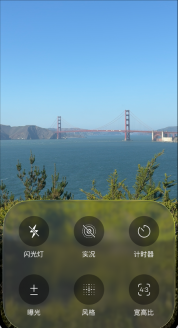
左右拖动曝光刻度就能调整亮暗,数值为0时用系统默认测光;正数会提亮画面,负数会压暗画面。拍逆光人像可以小幅增加曝光,拍灯牌、夕阳和夜景则适合小幅降低曝光。调整完返回取景画面,确认主体颜色和高光细节都正常,再按快门拍照。
需要连续拍摄时锁定曝光
相机默认会跟着构图变化重新测光,移动手机后画面亮度很容易跟着跳。如果打算连续拍同一场景,在主体位置长按,直到顶部出现「自动曝光/自动对焦锁定」的提示就可以了。这时候再重新构图,焦点和曝光都不会被背景亮度带着改变;想解除锁定,点一下屏幕其他位置就行。


锁定之后依然可以拖动对焦框旁的太阳图标微调亮度。拍舞台、灯光秀或者窗边人物时,这个操作能避免连续拍出来的照片忽明忽暗。如果现场光线明显变化,要先解除锁定,再重新点按主体测光。
让曝光设置下次打开相机时继续保留
手动调的曝光补偿,通常下次打开相机就会自动恢复默认。要是想沿用上一次的设置数值,进入设置 > 相机 > 保留设置,打开「曝光调整」的开关。之后退出再打开相机,系统就会保留最近一次手动设置的曝光值。
如果拍出来的照片还是过亮或者过暗,先把曝光调回0,再检查是不是开启了夜间模式,或者正对着强光拍摄。开夜间模式后相机会长时间曝光,手持的时候尽量拿稳保持稳定;逆光场景下优先对准主体测光,再做小幅曝光补偿就好。
以上就是小编整理的关于【iPhone14怎样在拍照时手动调节曝光度】的详细教程,更多内容请继续关注php中文网了解哦。





