


90%以上黑屏无显示是主板静电锁死所致,非硬件损坏;台式机拔电源线后长按开机键25–30秒,笔记本可拆电池机型需取电池+长按20秒,顽固故障则扣cmos电池静置5分钟。
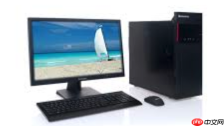
电脑按下电源键后风扇正常转动、电源灯亮,但屏幕始终黑屏无任何显示,连BIOS自检画面或LOGO都不出现,这种现象90%以上是由主板静电积累导致供电逻辑锁死,不是显卡坏、不是内存松、更不是主板报废,只需释放静电就能恢复。
台式机30秒无损放电法(首选)
这一步操作起来很简单,直接拔线+长按电源键就行,不用开箱、不碰硬件、零风险。
拔掉主机背部所有电源线,包括主电源线和显示器供电线;断开键盘、鼠标、USB扩展坞等全部外设。
长按机箱电源按钮不松手,持续25–30秒;部分游戏主机或B650/X670平台建议按满40秒,确保EC芯片与南桥电容彻底放空。
松开按键后静置10秒,再插回主机与显示器电源线;只连这两根线,其他设备先别接。
按下电源键开机——如果屏幕立刻亮起并进入BIOS或Windows,说明静电已清除成功。
笔记本强制双重放电法(可拆电池机型)
适用于ThinkPad T/X系列、小新Pro、老款MacBook Pro等能手动取下电池的机型,比单纯长按更彻底。
方法一:物理断源+按键清零
关机→拔掉充电器→翻转机身卸下底部电池仓盖→完整取出电池→长按电源键20秒以上→装回电池并卡紧→接原装充电器开机。

方法二:内置电池机型专用
关机→拔掉充电器及所有外设→用牙签或取卡针插入机身背面标有“RESET”的小圆孔,按住5秒→松开→等待10秒→接原装充电器开机。
【严禁使用非原装适配器通电,电压偏差超5%可能触发保护性黑屏】
主板CMOS电池手动放电(顽固静电兜底方案)
当上述两种方法都无效时,说明静电已深入RTC晶振回路,必须物理扣电池清零。这是维修店标准流程,新手照做即可。
第一步:彻底断电
拔掉主机所有电源线,确认机箱无任何供电;取下左侧板时注意卡扣方向,ITX小机箱需先卸I/O挡板才能松动侧板。
第二步:定位并取出电池
在主板右下角或PCIe插槽附近找银色圆形纽扣电池,表面印有“CR2032”;若被CPU散热器遮挡,先移开散热器再取。
第三步:深度放电
用塑料撬棒轻压电池卡扣一侧使其弹起,平稳取出;将电池正负极朝上平放于干燥木桌,静置5分钟;老旧主板(2018年前)建议延长至15分钟。
第四步:复位安装
确认电池“+”号面朝上,卡入座子边缘轻压,听到“咔”一声才算咬合到位;若手感松动,强行通电会导致开机无响应。
第五步:最小化通电测试
装回侧板并拧紧全部螺丝;只连接主电源线与显示器;短按电源键开机,观察是否出现单声短响或BIOS画面。


