


宝塔面板用户应优先检查 /www/backup/file_history/www/server/nginx/conf/nginx.conf 下带时间戳的自动备份;若 nginx 仍在运行,可用 gdb 从 master 进程内存中 dump 并提取配置;否则尝试 testdisk 恢复已删文件或基于 nginx -v 和 nginx -t 重建基础配置。
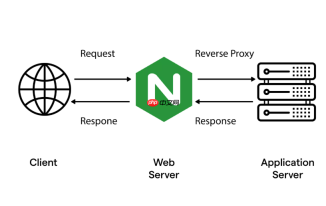
主配置文件 nginx.conf 丢失后,恢复方式取决于你是否用过宝塔面板、是否有自动备份、是否还运行着 Nginx 进程,以及文件是否被真正删除。没有统一“一键恢复”,但有几条明确可行的路径。
查宝塔面板的自动历史备份
如果你用的是宝塔面板且曾通过面板修改过 Nginx 配置,它会在后台静默保存旧版本:
- 路径固定为:
/www/backup/file_history/www/server/nginx/conf/nginx.conf - 该目录下有多个带时间戳的子目录(如
2026-07-15_14-30-22),越新越接近你上次正常运行的状态 - 用
ls -lt查看最新备份时间,挑一个确认当时服务正常的版本 - 复制命令示例:
cp /www/backup/file_history/www/server/nginx/conf/nginx.conf /www/server/nginx/conf/nginx.conf
从正在运行的 Nginx 进程中提取配置
只要 Nginx 还在运行(ps aux | grep nginx 能看到 master 进程),它的内存里就存着完整加载的配置内容:
- 安装
gdb:yum install gdb或apt install gdb - 获取主进程 PID:
ps -ef | grep nginx | grep master | awk '{print $2}' - 执行 dump 脚本(或手动用
gdb -p PID -ex 'dump memory ...')导出内存段 - 用
grep -a "server_name\|listen\|include" mem_*搜索关键配置片段 - 在 VS Code 中打开匹配到的二进制文件,全文检索可读文本,手动整理出
nginx.conf结构
用系统级文件恢复工具找回已删文件
如果 nginx.conf 被 rm 删除且未覆盖,可用专业恢复工具抢救:
- 推荐 TestDisk(支持 ext4/xfs 等主流文件系统)
- 安装后运行
sudo testdisk,选择对应磁盘 →Proceed→Advanced→List,定位到原配置所在分区(如/etc/nginx/或/usr/local/nginx/conf/) - 若文件名可见,直接
C复制到安全位置;若不可见,用Undelete模式扫描已删除项 - 恢复后务必检查权限(通常需
root:root,且不可全局可写)
重新生成基础配置并还原关键段
若以上都不可行,可快速重建骨架再补业务逻辑:
- 用
nginx -V查看编译参数,确认模块和路径(尤其注意--prefix=和--conf-path=) - 执行
nginx -t会提示默认配置路径(如/etc/nginx/nginx.conf),或用find / -name nginx.conf 2>/dev/null定位 - 若找不到原始文件,可从 Nginx 源码包中复制一份默认
conf/nginx.conf作为起点 - 重点还原:
include的站点配置路径、SSL 证书路径、日志位置、worker 设置——这些通常在你原来的配置里有明确记录或可通过nginx -T输出反推


